
Introduction :

La nouvelle version de notre application Facebook est disponible. Elle vous permet de vendre vos produits de votre boutique Magento ou Prestashop sur votre profil Facebook. (Langues disponibles : Anglais, Français, Espagnol, Allemand très prochainement).
Ainsi tous vos amis pourront découvrir vos produits dans un cadre différent de l’habituel boutique d’e-commerce et aussi signaler les produits qu’ils ont aimé à leurs connaissances…
Nous avons souhaité, dans cette nouvelle application, impliquer le visiteur grâce à la fonction « I love It ». Afin d’augmenter la visibilité de votre boutique et de vos produits sur votre réseau. Nous pensons qu’il est important pour un site d’e-commerce de se démarquer. Utiliser les réseaux sociaux pour sortir des habituels sentiers du référencement vous permet de générer un nouveau trafic non négligeable pour votre boutique en ligne.
Enfin nous avons donné un nom à ce module, pour pouvoir le reconnaître plus facilement. Shop et Socializable nous semblaient être deux mots clefs pertinents pour décrire cette application. Nous l’avons donc nommé : « Shopializable ».
Vous pouvez voir une démonstration de l’application sur notre compte Facebook (onglet shop) :

Sommaire :
Installation pour Magento
Installation pour Prestashop
Ajouter un thème
Participez, améliorez le module !
Remerciements !
Installation pour Magento
La liaison entre Facebook et votre boutique Magento se fait en utilisant le WebService intégré dans la plateforme.
Pour que Shopializable fonctionne, nous avons juste besoin de créer un rôle et un utilisateur pour ce rôle.
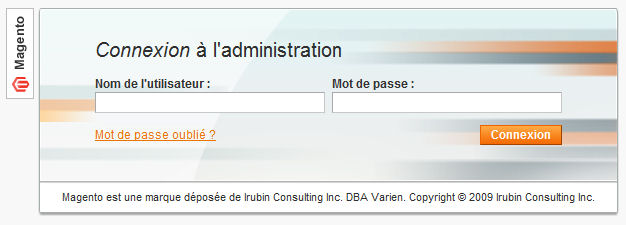
Connectez vous à votre partie administrateur de votre boutique Magento.
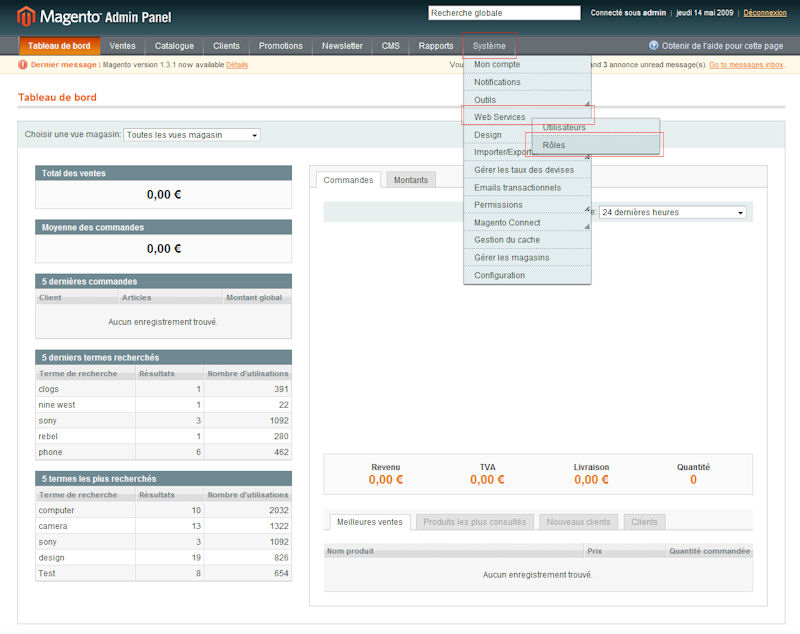
Rendez vous dans « Système > Web Services > Rôles ».
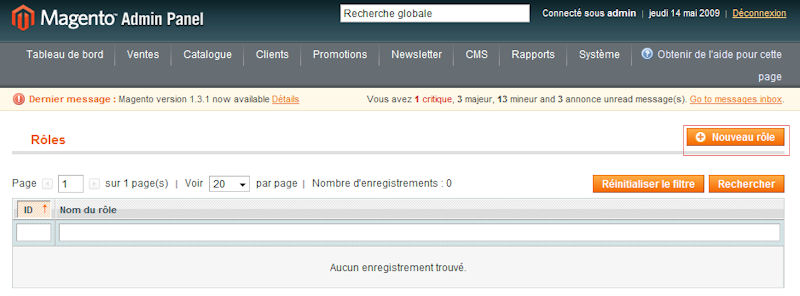
Puis cliquez sur « Nouveau rôle ».
Pour le champ « Nom du rôle », rentrez « Shopializable » et cliquez sur « Ressources du rôle ».

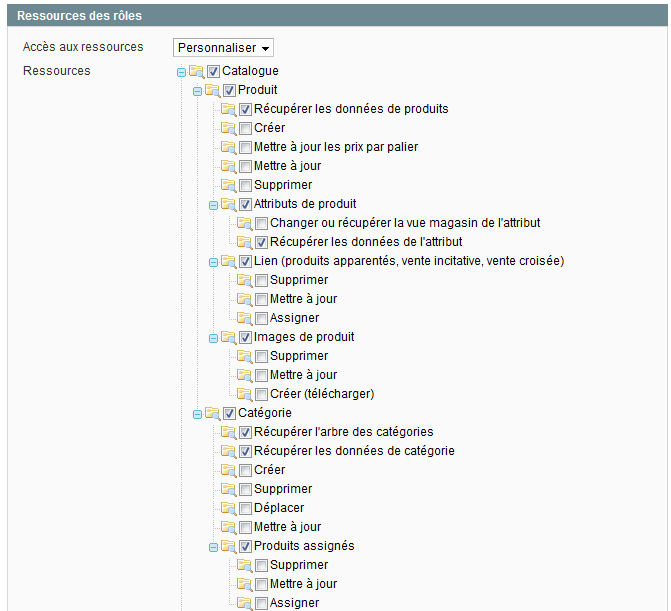
Nous allons passer à la partie la plus délicate de l’installation, faites bien attention de ne pas oublier d’options, ni d’en cocher une en trop.
Devant « Accès aux ressources », choisissez « Personnaliser » et cochez les ressources suivantes :
- Récupérer les données de produits
- Récupérer les données de l’attribut
- Lien. Vous devez avoir seulement la case « Lien » coché, décochez les cases « Supprimer », « Mettre à jour » et « Assigner ».
- Images de produit. Vous devez avoir seulement la case « Images de produit » coché, décochez les cases « Supprimer », « Mettre à jour » et « Créer ».
- Récupérer l’arbre des catégories
- Récupérer les données de catégorie
- Produits assignés. Vous devez avoir seulement la case « Produits assignés » coché, décochez les cases « Supprimer », « Mettre à jour » et « Assigner ».
- Récupérer les données de stock (vers le fin de la page).
Votre arbre de sélection devrait donc être exactement comme celui-ci :
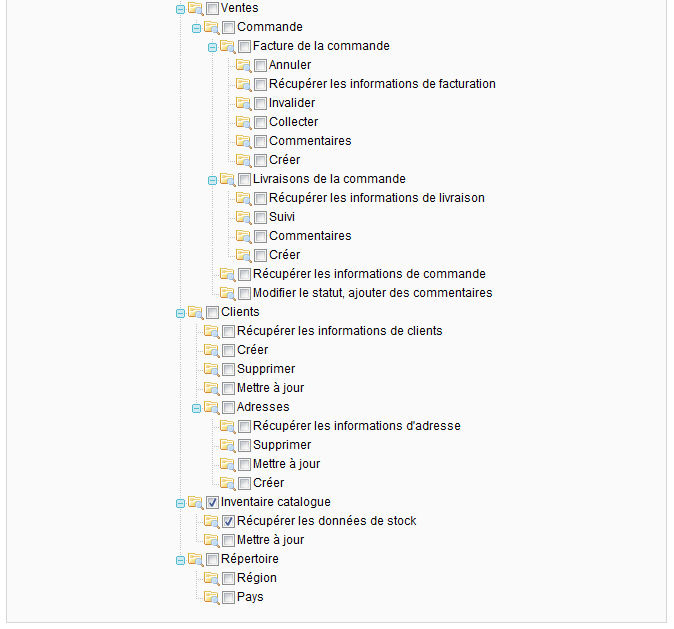
Pensez à sauvegarder le rôle en cliquant sur le bouton correspondant.

Nous devons maintenant créer l’utilisateur pour ce rôle :
Rendez vous dans « Système > Web Services > Utilisateurs ».
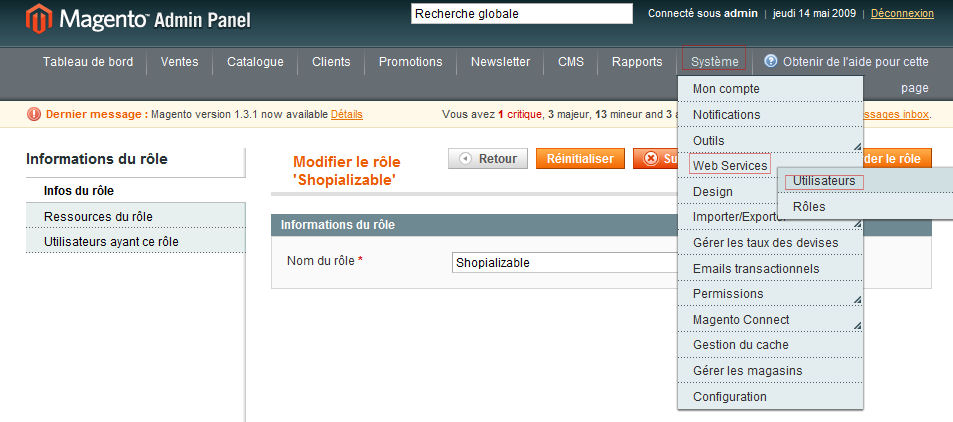
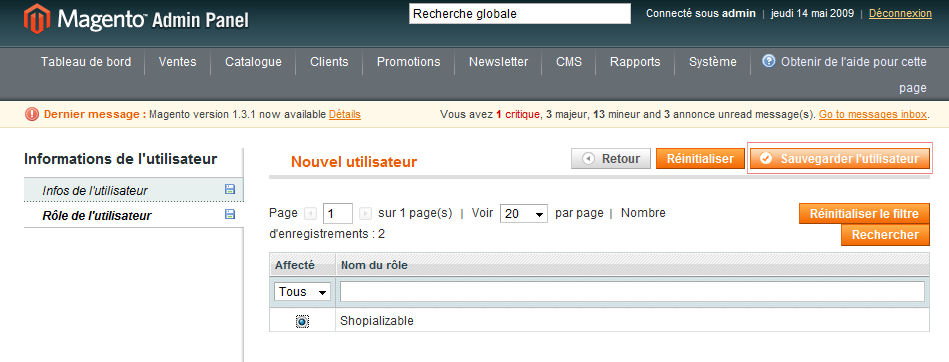
Puis cliquez sur « Nouvel utilisateur ».
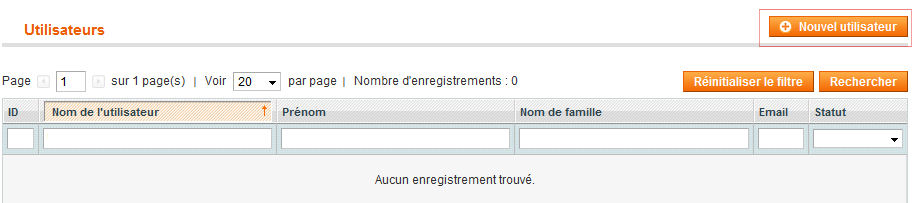
Remplissez le formulaire en notant bien les champs « Nom de l’utilisateur » et « Clé d’API ». En effet ceux-ci seront nécessaires pour l’installation de l’application Facebook.
Enfin cliquez sur « Rôle de l’utilisateur ».
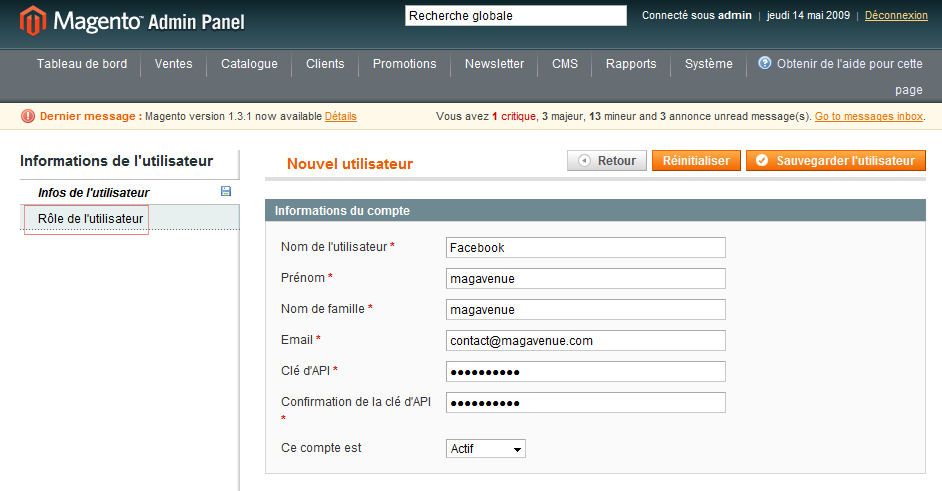
Sélectionnez « Shopializable » (ou le nom du rôle que vous venez de créer), puis cliquez sur « Sauvegarder l’utilisateur ».
C’est tout ce dont nous avons besoin d’ajouter à votre boutique Magento.
Installation de Shopializable sur Facebook
Passons maintenant à l’installation de Shopializable sur votre profil Facebook.
Connectez vous à votre compte Facebook, puis rendez-vous ici, pour ajouter l’application.
Cliquez sur « Accéder à l’application ».

Vous devriez tomber sur un message telle que celui-ci :
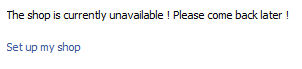
Cliquez sur « Set up my shop », une fenêtre devrait vous demander une autorisation d’accès. Cliquez sur « Autoriser ».

Vous êtes donc maintenant sur la page de configuration de Shopializable.
Dans un premier temps, nous allons configurer l’application pour utiliser votre boutique Magento.
En face de « Which System are you using », sélectionnez « Magento », puis cliquez sur « Submit ».

Ne cliquez pas encore sur « ok » juste en dessous, cette étape est pour après.
Remplissez le formulaire de la page, suivant vos désirs, (vous pouvez bien entendu choisir le français comme langue).
Pour que l’application puisse communiquer avec votre boutique, vous devez remplir scrupuleusement les champs login, et mot de passe (avec les identifiants que vous avez entré lors de la création de l’utilisateur « Nom d’utilisateur » et « Clé d’API »).
Rentrez correctement l’adresse de votre boutique Magento pour le champ « L’adresse de votre boutique Magento ». Si l’adresse n’est pas exacte, le module ne pourra fonctionner correctement. (Rentrez l’adresse absolue de votre boutique, sans index.php à la fin, exemple : www.magavenue.com/boutique ).
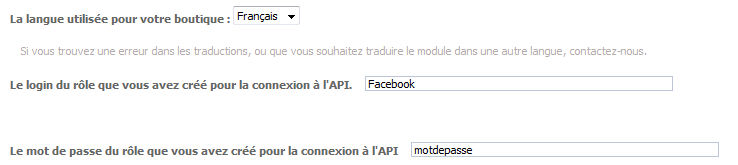
Enfin valider votre formulaire.
C’est à ce moment là, que vous pouvez faire une demande de génération de votre catalogue (pensez à vérifier que votre nom d’utilisateur et votre mot de passe API soient corrects).

La génération n’est pas faite immédiatement, afin de soulager nos serveurs. Celle-ci sera faite au maximum 24 heures après la demande de génération. Mais une fois que vous l’avez faite, vous n’avez plus besoin de la refaire (hormis quand vous devez mettre à jour votre catalogue).
Votre boutique est désormais disponible sur Facebook, nous allons ajouter l’application à votre profil.
Rendez-vous sur votre profil Facebook.
En haut, à côté de votre photo de profil, cliquez sur le petit « + », puis cliquez sur « Shop ».
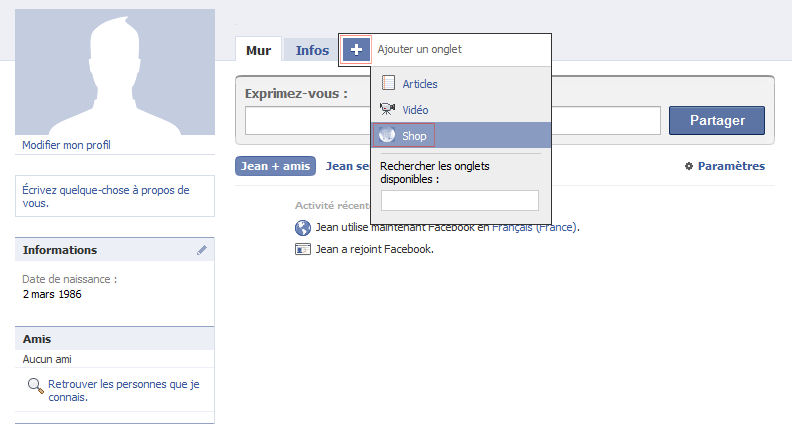
Shopializable est bien en place sur votre profil Facebook, pensez à configurer correctement les différents réglages disponibles dans la partie configuration.
Pour que l’affichage de votre boutique soit plus agréable, vous pouvez utiliser un thème (template) pour votre boutique Shopializable. Ceux-ci sont disponibles à cette adresse, pour plus d’informations, consultez la partie « Ajouter un thème » de ce tutoriel.
Installation de Shopializable pour Prestashop
L’installation du module ne prends que quelques secondes.
Téléchargez le module sur notre boutique.
Une fois que vous l’avez téléchargé, décompressez le dans le dossier « modules » de votre arborescence Prestashop. (Pensez à vérifiez que les fichiers se trouvent bien dans le dossier « fb_link » et non dans un sous dossier, les fichiers doivent donc être situés dans /modules/fb_link/).
C’est tout pour l’installation de votre module, il ne nécessite pas d’installation sur la partie administrateur de Prestashop.
Installation de l’application Shopializable sur votre profil Facebook
Passons maintenant à l’installation de Shopializable sur votre profil Facebook.
Connectez vous à votre compte Facebook, puis rendez-vous ici, pour ajouter l’application.
Cliquez sur « Accéder à l’application ».
Vous devriez tomber sur un message telle que celui-ci :
Cliquez sur « Set up my shop », une fenêtre devrait vous demander une autorisation d’accès. Cliquez sur « Autoriser ».
Vous êtes donc maintenant sur la page de configuration de Shopializable.
Remplissez les différents éléments du formulaire. Vous devez précisément définir l’adresse de votre boutique Prestashop dans le champ « L’adresse de votre boutique Prestashop en ligne ». Rentrez l’adresse exacte de votre boutique (exemple : www.magavenue.com/boutique), sinon le module ne pourra pas fonctionner.
Une fois que vous avez correctement configuré tous les éléments de la page d’administration, vous pouvez cliquez sur « Valider ! » en bas de page.
Votre boutique est désormais disponible sur Facebook, nous allons ajouter l’application à votre profil.
Rendez-vous sur votre profil Facebook. En haut, à côté de votre photo de profil, cliquez sur le petit « + » et choisissez « Shop ».
Shopializable est maintenant en place sur votre profil Facebook, pensez à configurer correctement les différents réglages disponibles dans la partie configuration.
Pour que l’affichage de votre boutique soit plus agréable, vous pouvez utiliser un thème (template) pour votre boutique Shopializable. Ceux-ci sont disponibles à cette adresse, pour plus d’informations, consultez la partie « Ajouter un thème » de ce tutoriel.
Ajouter un thème
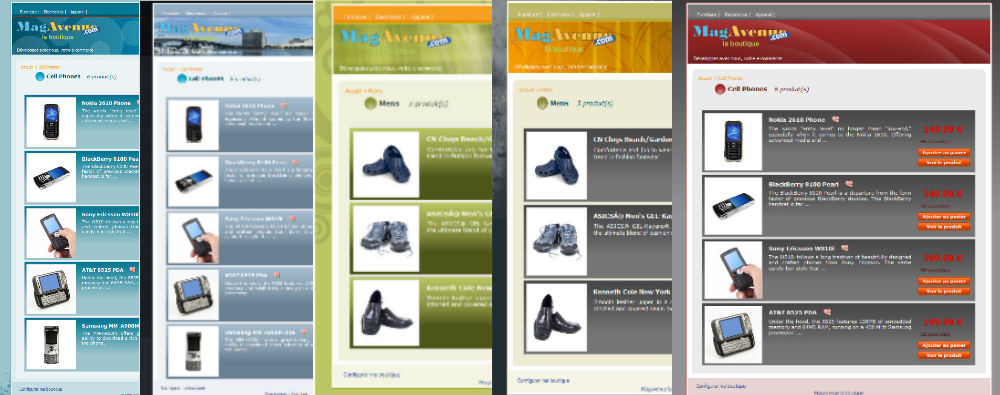
Voir les différents thèmes sur notre précédent article
L’ajout d’un thème pour votre boutique Shopializable se fait en quelques clicks. Rendez-vous sur notre boutique, puis choisissez un thème. Lors de votre commande, pensez à nous spécifiez, l’adresse de votre boutique, telle que vous l’avez préciser dans la partie configuration de Shopializable.
Pourquoi les thèmes sont-ils payants ?
L’ensemble de nos thèmes seront vendu au tarif de 10€. Ceux-ci permettent d’une part de rendre votre boutique Shopializable beaucoup plus esthétique, et d’autres parts, nous aident à maintenir l’application, qui nous demande de plus en plus de temps, et à participer aux frais d’hébergement.
Nous remercions donc toute personne choisissant un de nos thèmes ce qui nous permettra de continuer l’aventure avec vous.
Participez, Shopializable est votre application !
Nous sommes à votre écoute, pour tous les problèmes que vous pourrez rencontrer.
N’hésitez pas aussi, à nous demander de nouvelles fonctionnalités, ou de nouveaux thèmes. Pour cela contactez-nous !
Remerciements :
L’équipe de Magavenue souhaite dire un grand merci aux personnes nous ayant aidé et encouragé pour la réalisation du module et surtout à :
- Rodrigue Hajjar (développement)
- Rafael Rivera (traduction Espagnol)


Merci beaucoup pour ce tuto très complet ! on va essayez de mettre ça en place rapidement pour voir un peu le potentiel.
Vous avez déjà des exemples de boutiques opérationnelles ?
Vous pouvez voire notre boutique sur notre profil 😉
Bonjour.
Merci pour le tuto. J’ai un petit soucis avec l’installation de shopializable. Dans mon Shop, j’ai ceci qui est affiché. Et je n’y comprend rien. Pouvez-vous m’aider;
Warning: simplexml_load_string() [function.simplexml-load-string]: ^ in /home/magaven1/public_html/shopializable/beta/footprints/fonction_rss.php on line 36
Warning: DOMDocument::load(http://www.netbook-center.fr/modules/fb_link/flux_produits_cat.php?id_category=1) [domdocument.load]: failed to open stream: HTTP request failed! HTTP/1.1 404 Not Found in /home/magaven1/public_html/shopializable/beta/footprints/fonction_rss.php on line 177
Bonsoir Alfrai,
Ce message est normal, il faut que nous générions votre catalogue.
Patientez un petit peu 😉
Hum, je me suis trompé désolé. Je pensais que vous aviez une boutique Magento.
Apparemment nous n’arrivons pas à établir la liaison avec votre boutique Prestashop. Avez-vous bien installé le module ?
Bonjour,
Ce module ne fonctionne pas via une page facebook entreprise ? on doit passer par un compte profil ?
Bonjour Jerome,
En effet pour l’instant l’application ne fonctionne pas sur les pages Facebook. Nous sommes en train de l’adapter.
@Alfrai : Vous avez en effet mal installé le module. Comme dit dans le tutoriel, votre module devrait être dans le répertoire module directement. Or actuellement votre module est dans modules/fb_link/fb_link/
Quelle superbe application ! Merci beaucoup à toute l’équipe !
@Jerome : Le module est maintenant disponible pour les pages Facebook (fan page, business page).
Tutoriel disponible en début de semaine prochaine.
Suite à un transfert d’hébergement, le chargement de l’application a été amélioré. Du coup il ne devrait plus y avoir non plus de problèmes d’affichage type : page totalement blanche.
Quel excellent module !
Je viens de l’installer avec succès sur ma boutique de test, et c’est un régal !
Cela va permettre de pallier au seul gros défaut de la vente en ligne par rapport à la vente directe : le taux de retour !
Petite question, ou allez bidouiller pour créer ses propres templates graphiques dans facebook ?
En tout cas, une application majeure pour Presta et Magento, chapeau !
Bonjour Leglandeur;)
Merci pour votre retour.
Concernant les templates, nous n’avons pour l’instant pas laisser la possibilité aux gens de créer leurs propre template, car cela nous semble compliquer à mettre en place pour le moment. Facebook est en effet très restrictif.
Néanmoins nous vous offrons la possibilité de personnaliser votre boutique avec des thèmes (à 10€) et sur mesure pour 80€.
Dans quelles proportions pour 80€ ?
Car si vous offrez la possibilité d’avoir une personnalisation complète et avancée, en rapport avec mon site, pour 80€ je signe sans problème !
Merci.
bonjour,
petite question, vous parlez du code Api c’est quoi ?
on le trouve ou ?
Merci
Bonjour Nathan,
Le code API est un mot de passe que vous définissez vous-même. Il faut le rentrer dans la partie Admin de Magento et rentrer le même dans la partie réglage de Facebook.
J’ai essayé en vain d’installer le programme sur facebook mais voici le message qui s’affiche:
Fatal error: Cannot use string offset as an array in /homepages/32/d144706452/htdocs/shopializable/beta/footprints/config.php on line 26
J’utilise un compte sans profil, uniquement avec des pages comme il est indiqué pour les entreprises
Bonjour FredU,
L’installation pour les pages diffère légèrement de l’installation normale (un tutoriel sera publié prochainement), il se peut donc qu’il y ait une petite erreur!
Mais pour que je vous aide, il me faudrait le nom de votre page Facebook etc…
Voici l’adresse de la page facebook:
http://www.facebook.com/pages/Champigny-France/HAUTE-FIDELITE-PROMO/114421499828
Bonjour FredU,
Merci de supprimer l’application de votre profil personnel et de suivre le tutoriel à l’adresse
http://www.magavenue.com/blog/application-facebook/shopializable-facebook-page
Contactez-nous si vous avez d’autres problèmes.
Bizarre… je n’ai pas l’option ajouter à ma page, j’ai 2 choix:
-accéder à l’application
-ajouter à mes favoris
je l’ai bien supprimer de mon profil…
Êtes vous bien administrateur de la page Facebook ?
oui
j’ai même recréé un second compte et une autre page différente (autre à la place de boutique), même résultat.
bon a priori ça marche avec mon compte perso auquel j’ai affecté les droits d’administrateur, il apparait que si on créer une page sans créer de profil cela ne fonctionne pas.
Merci
Hum ok,
On regardera pourquoi il y a ce problème.
N’hésitez pas à nous contacter en cas d’autres problèmes.
Bonjour
le module est-il compatible presta 1.2 parce que je n’arrive pas à le trouver dans mon BO
merci beaucoup
Bonjour Jean Bruno,
Le module est tout à fait compatible avec la version 1.2 de Prestashop.
Il n’y a par contre, pas d’utilisation des différentes classes de modules, c’est pourquoi il ne nécessite pas d’installation.
Super merci beaucoup ! Bonne journée
J’ai deux souci
le 1er : il m’affiche des catégories qui ne sont normalement pas dispo sur ma boutique (liées à mes groupes)
le 2eme :
Warning: MagpieRSS: Failed to parse RSS file. (Invalid document end at line 2, column 1) in /homepages/32/d144706452/htdocs/shopializable/beta/footprints/rss/rss_fetch.inc on line 238
Warning: Invalid argument supplied for foreach() in /homepages/32/d144706452/htdocs/shopializable/beta/footprints/fonction_rss.php on line 208
Merci
bonjour
votre module est il compatible avec une « page » facebook?
merci
Bonjour, ce petit module était bien sympa mais quand je l’installe avec la version sur la dernière version de presta 1.2.4 ça ne gère pas les groupes de clients, ce qui veut dire que les catégories réservées à certains clients sont affichées à tout le monde, dommage. Y aura-t’il une version compatible un jour ?
Merci
Oui, une nouvelle version est en cours de préparation. Qui devrait gérer quelques fonctionnalités en plus.
Bonjour
le module fonctionne bien
le thème BlueOne est agréable et présente bien sur facebook
Bonne réactivité de l’équipe magavenue pour l’installation du thème
je suis d’accord avec sindani: il faudrait que l’appli marche avec une page et non un profil facebook –> cela permet aux entrprises de communiquer sur leur boutique à partir de leur page, et non du profil de leur webmaster
D’où le fait que l’application soit disponible pour les pages :
http://www.magavenue.com/blog/application-facebook/shopializable-facebook-page
Bonjour,
L’application ne fonctionne pas. J’ai de nombreux message d’erreur.
Warning: MagpieRSS: Failed to parse RSS file. (Invalid document end at line 2, column 1) in /homepages/32/d144706452/htdocs/shopializable/beta/footprints/rss/rss_fetch.inc on line 238
Warning: Invalid argument supplied for foreach() in /homepages/32/d144706452/htdocs/shopializable/beta/footprints/fonction_rss.php on line 208
L’application fonctionne. Merci de ne pas donner de généralités.
Si vous avez des erreurs, vous pouvez attendre la nouvelle version.
Retour de ping : •?? Application Facebook pour Magento et Prestashop | ATIPIK.BIZ
Bonjour,
Merci pour ce super module.
La mise en page est étrange pour la page sommaire. Les catégories à gauche ne sont pas encadrées correctement.
la mise en page est étrange…
Pour ce qui est de l’intérieur des catégories c’est bon ça marche !
Retour de ping : » Shopializable disponible aussi pour les pages Facebook ! - Magavenue : Le Blog du ecommerce Open Source (Magento, Prestashop…)