
Un fichier Sitemap, c’est quoi ?
Le Sitemap est comme son nom l’indique, un plan de votre site, qui contient tous les liens vers les pages de votre site.
Pour un moteur de recherche (Google, Yahoo, VeoSearch …) un site sans sitemap revient à visiter Paris sans plan !
C’est à dire que le robot du moteur va parcourir votre site avec les liens qui lui sont accessibles, mais pourra ne pas indexer plusieurs pages qui lui seront « cachés ». Reprenons notre exemple avec Paris, vous allez visiter les lieux facilement accessibles, mais ne vous attarderez pas dans les petites rues.
Intéressons nous de plus près à l’intérêt du SiteMap pour Magento : si le robot indexe la première page de votre site, mais n’indexe par exemple, pas les pages produits ou les pages catégories, il n’aura référencé que votre page d’accueil avec vos produits vedettes, ou votre introduction. Pour vous le bénéfice est proche de zéro.
C’est pourquoi il peut être intéressant de prendre quelques minutes pour essayer de créer ce Sitemap pour votre boutique Magento. En effet vous aurez beau avoir le site de e-commerce le plus design du monde, ou avec le plus de produits, si le client ne vous trouve pas, il ne visitera pas votre site.
La création du sitemap vous permettra d’optimiser le référencement de votre boutique Magento pour que les moteurs de recherche indexent tous vos produits.
Créer le fichier Sitemap de votre boutique avec Magento
Magento intègre de base, un outil permettant de générer le fichier SiteMap de votre e-commerce. Nous allons donc voir comment l’utiliser.
Rendez-vous dans le panneau d’administration de Magento, puis dans « Catalog > Google Sitemap ».
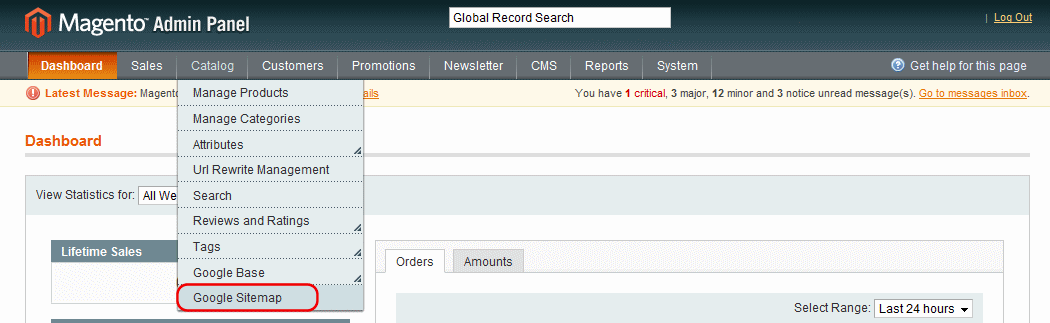
Ensuite cliquez sur le bouton en haut à droite « Add Sitemap ».

Remplissez ensuite le formulaire :
Filename : sitemap.xml
Path : /
Store View : French

Dans le chemin (Path), vous pouvez indiquez un nom de dossier pour stocker votre fichier Sitemap par exemple /plan/(Cela peut d’ailleurs être nécessaire si vous n’avez pas les autorisation d’écriture sur la racine de votre boutique Magento).
Pour rappel : Si vous souhaitez donner un droit d’écriture sur le dossier qui contiendra votre fichier sitemap, avec Filezilla cliquez sur le bouton droit sur votre dossier, puis sélectionner « attributs du fichier » et enfin cochez la première checkbox : « Ecrire ». Pour finir, cliquez sur « Save & Generate ».
Votre Sitemap est créé, et se trouve à l’adresse https://maboutiquemagento.com/sitemap.xml.
Envoyer votre fichier Sitemap Magento aux outils pour Webmaster de Google
Cette étape nécessite que vous ayez un compte Google. Si vous n’en avez pas un, vous avez la possibilité de le créer sur la même page.
Rendez-vous donc sur : https://www.google.com/webmasters/tools/
Connectez vous, puis rentrez l’adresse de votre boutique en ligne et cliquez sur « Ajouter un site ».

Cliquez sur le nom de votre site, puis dans le menu de gauche, sélectionnez l’option Sitemaps.
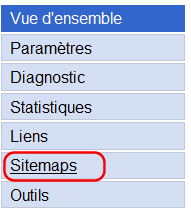
en haut à droite, à la suite de votre adresse internet, rentrez le nom de votre fichier xml. Puis cliquez sur « Envoyer un sitemap ».

Vous devriez alors avoir un message de confirmation.
Plusieurs heures peuvent s’écouler avant l’affichage d’un rapport dans votre compte Google sur votre Sitemap.
Problèmes avec le fichier Sitemap généré
Malheureusement, l’outil Magento pour Sitemap possède quelques lacunes.
En effet, celui-ci peut quelques fois créer des éléments invitants le robot à se rendre sur une page 404 (n’existant pas).
Pour résoudre ce problème, il vous suffit d’éditer le fichier sitemap.xml (avec le bloc note par exemple), et de supprimer les blocs problématiques.
Par exemple : imaginons que le rapport Google nous indique que la page
« https://www.maboutiquemagento.com/index.php/htc-touch-diamond.html » n’existe pas. Editez votre fichier sitemap.xml, et rechercher le bloc suivant pour le supprimer.
https://www.maboutiquemagento.com/index.php/htc-touch-diamond.html
</loc>
<lastmod>2009-04-16</lastmod>
<changefreq>daily</changefreq>
<priority>1.0</priority>


Bonjour,
Merci pour ce tuto bien expliqué.
J’aurais une question par rapport à l’ajout du site sur google tools.
Google demande de vérifier le site en ajoutant une balise Meta. Comment ajouter cette balise?
Merci beaucoup!
Le plus simple est de choisir la validation par un fichier html.
Il vous suffit alors d’uploader un fichier html avec un code de vérification de Google.
Merci beaucoup ! 🙂
Merci, ça m’a beaucoup aidé.
Est-il généré automatiquement dés l’ajout de produits
Merci
Bonjour, j’adore votre blog http://www.magavenue.com. Yat-il quelque chose que je peux faire pour recevoir les mises à jour, comme un abonnement ou quelque chose? Je suis désolé je ne suis pas familiariser avec RSS?
Retour de ping : Le guide complet des étapes et outils pour lancer un site de eCommerce