
Suite à l’échec, d’un de nos lecteurs, pour l’installation de Prestashop sur MacOS en utilisant Mamp, nous allons vous présenter un petit guide rapide pour réaliser celle-ci.
Téléchargement de Mamp
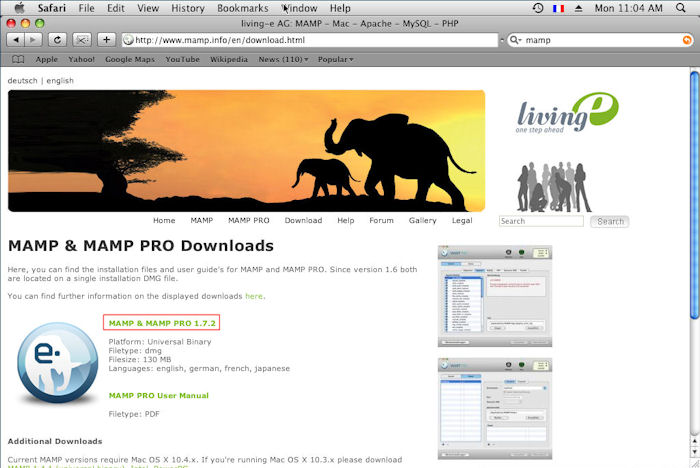
Rendez-vous à l’adresse https://www.mamp.info/en/index.php pour télécharger Mamp (pour cela : cliquer en bas à droite sur le bouton « download now »).
Puis cliquez sur le lien vert « MAMP & MAMP PRO 1.7.2 » afin de télécharger l’application.
Téléchargement de Prestashop
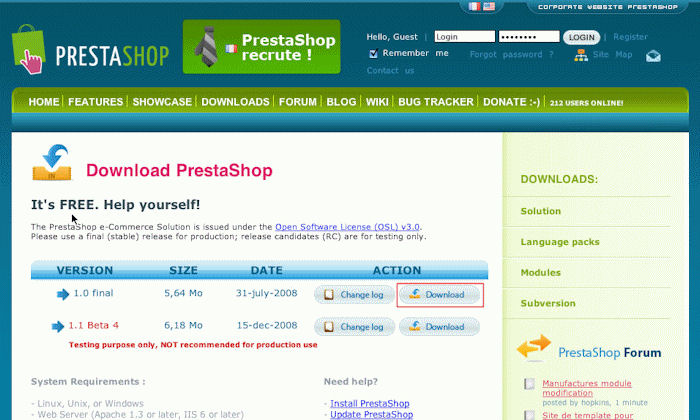
Rendez-vous à l’adresse https://prestashop.com/ pour télécharger Prestashop. Téléchargez la dernière version stable (1.0 final, à l’heure où ces lignes sont écrites.).
Installation de Mamp
Une fois l’application téléchargé, vous devriez avoir un lecteur sur votre dock nommé Mamp & Mamp Pro.
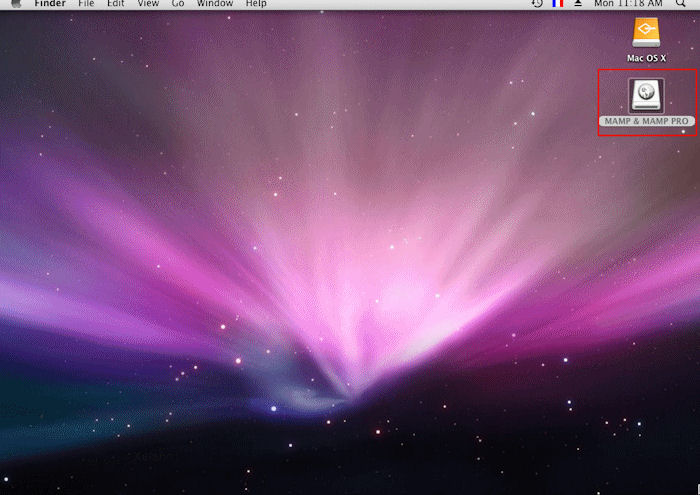
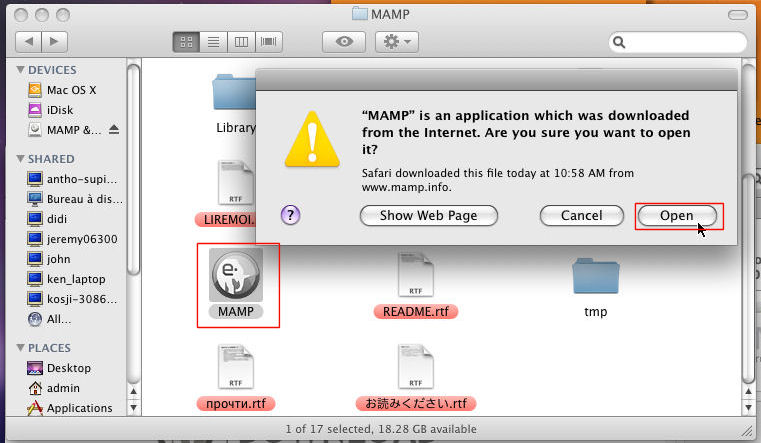
Cliquez sur celui-ci. Une page devrez s’afficher avec trois dossier. Déplacez le dossier « MAMP » dans le dossier Applications (celui à la racine, et non celui situé dans le sous-dossier « developper » de votre ordinateur).
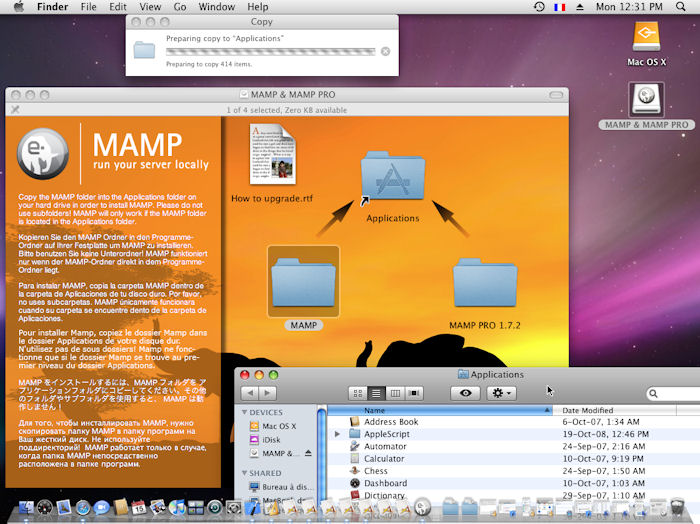
Vous devriez ensuite pour lancer l’application cliquer sur l’icône MAMP à l’intérieur du dossier.
Une fenêtre vous demandant une autorisation peut apparaître. Cliquez sur « Open ».
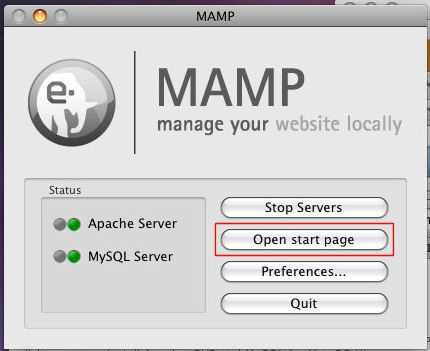
Vous devriez alors avoir le panneau de contrôle de MAMP affiché. Cliquez sur « Start servers » (vérifiez alors que Apache Server et MySQL Server ait le feu vert allumé) puis sur « Open Start Page ».
Votre boutique pour 590 € HT
Nous vous fournissons votre boutique Prestashop clé en mains, visible sur smartphones, tablettes et ordinateurs.
Création de la base de donnée
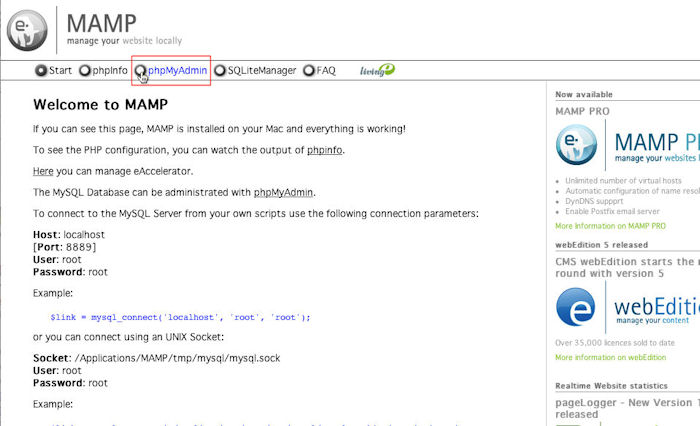
Après l’ouverture de la page d’accueil de votre serveur local, cliquez sur le lien « PhpMyAdmin ».
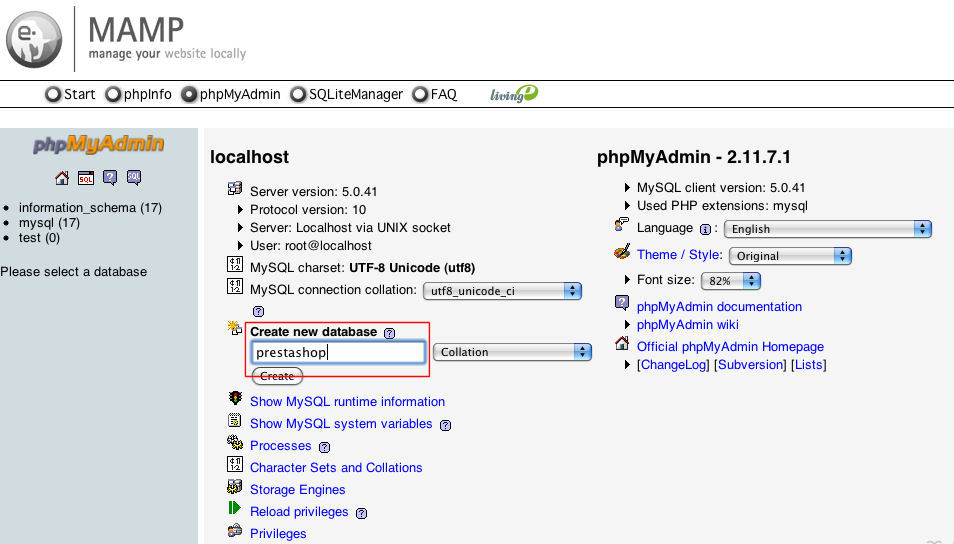
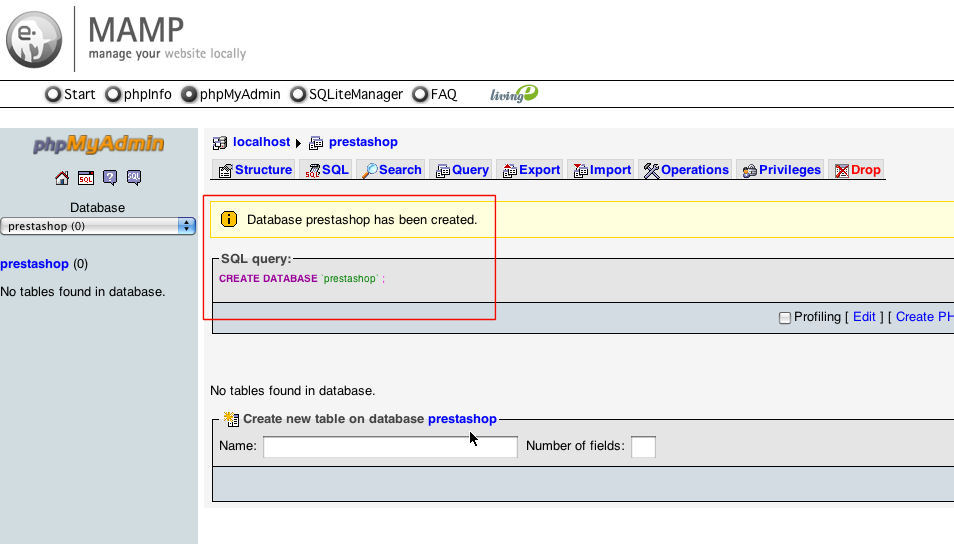
Une fois sur la page d’accueil de celui-ci, dans le champ « create a new database », rentrez « Prestashop ».
Vous devriez alors avoir un message de confirmation comme celui-ci.
Installation de Prestashop
Créez un nouveau dossier à l’intérieur de Applications/Mamp/htdocs nommé Prestashop.
Copiez l’intégralité des fichiers contenu dans le dossier téléchargé « Prestashop 1.0 » dans ce nouveau dossier. (N’insérez pas de sous dossier, les fichiers doivent être à la racine du dossier Prestashop).
Ensuite, avec votre navigateur, rendez-vous à l’adresse https://localhost:8888/prestashop, puis suivez la procédure d’installation.
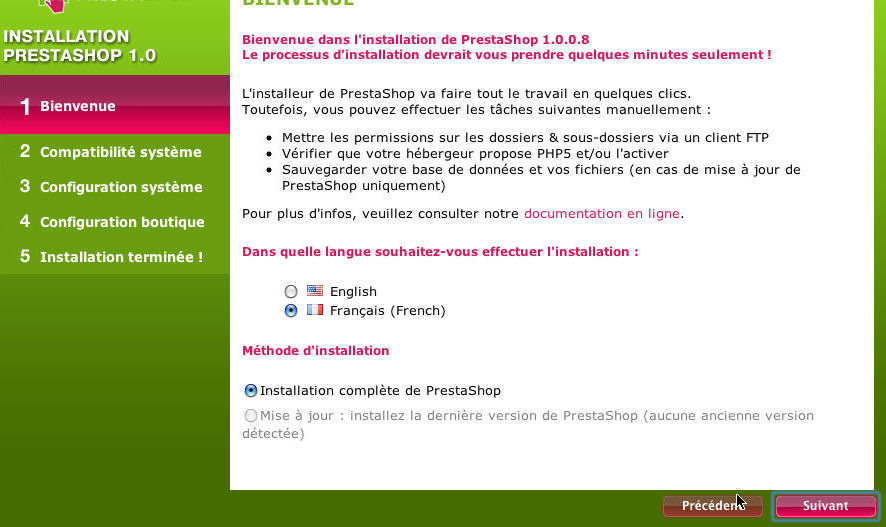
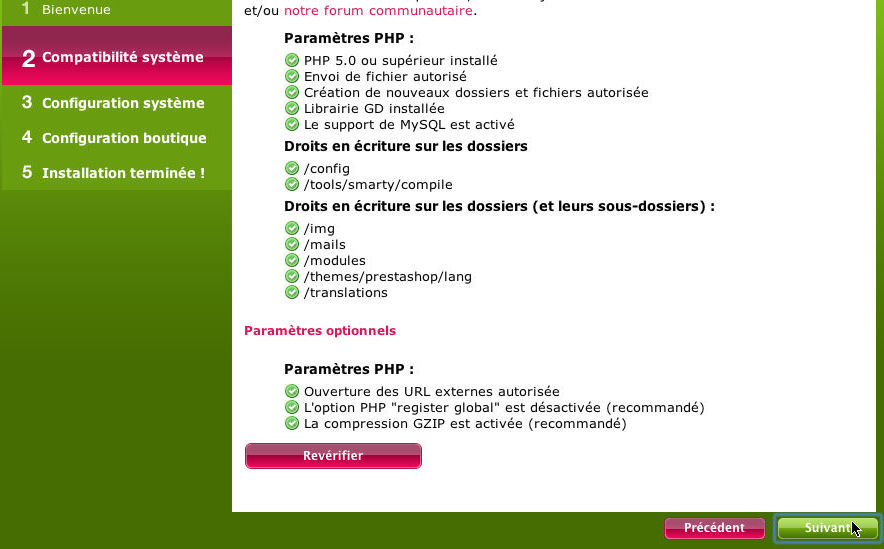
Lorsque le formulaire de la connexion à la base de donnée apparaît, remplissez les champs comme cela :
Serveur : localhost
Nom de la base : prestashop
Identifiant : root
mot de passe : root
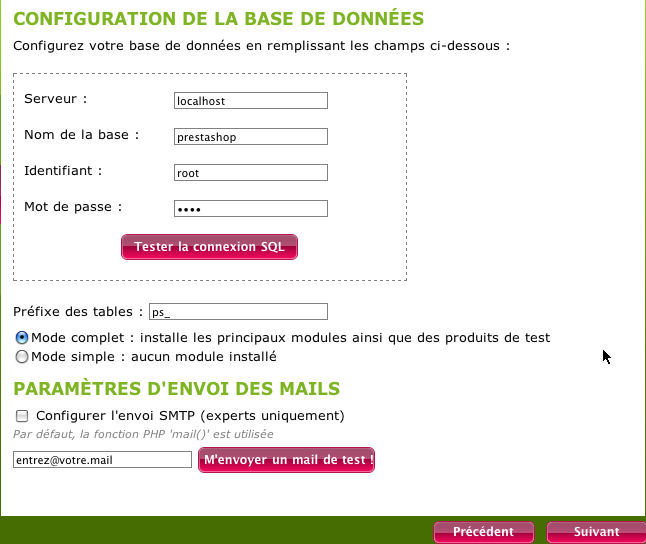
Puis continuez normalement la procédure en remplissant chaque champ.
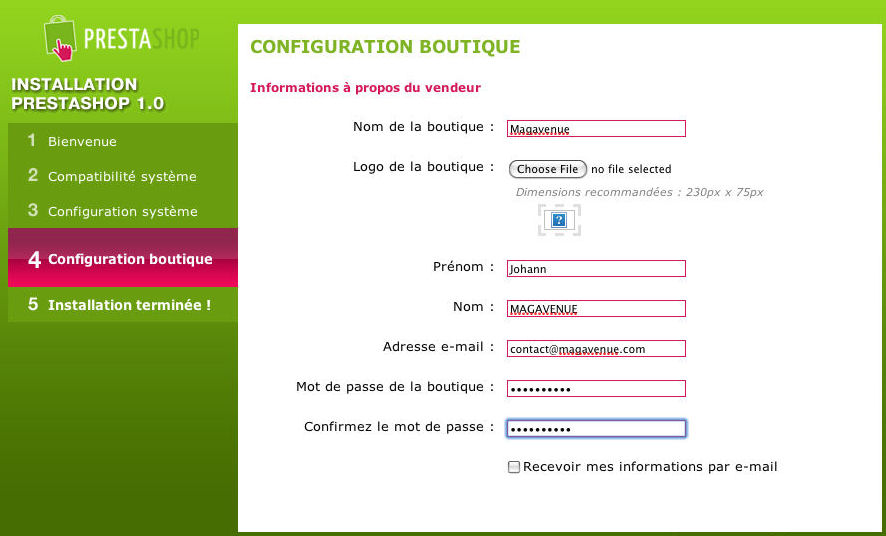
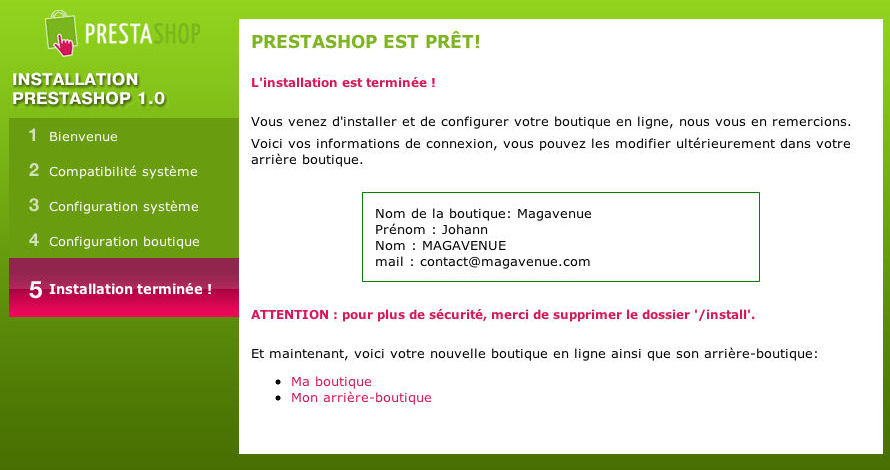
A la fin de l’installation, supprimez le dossier « install » situé dans Applications/MAMP/htdocs, et renommez le dossier Admin en « partie_admin ».
Conclusion
Votre installation est terminée, vous devriez pouvoir accéder à Prestashop avec l’adresse : https://localhost:8888/prestashop, et à la partie admin avec l’adresse https://localhost.8888/prestashop/partie_admin
Notre équipe propose aussi de s’occuper de votre installation de Prestashop sur votre serveur. Plus d’informations sur cette page.


merci Magavenue de ce tuto très claire, il y a juste une petite erreur lorsque l’on clique sur le lien d’accès à la boutique (/ à la place de :).
j’ai fait et refait et rerefait cette procédure je n’arrive à rien. l’étape 5 est systématiquement zappée et même si j’accède normalement à la boutique je ne peux pas entrer dans le backoffice (mail et login non reconnus)
je préssent qu’il y a un pb à l’étape 3 avec les paramètres d’envoi des mail mais je ne suis pas sure … en même temps il est précisé « experts uniquement » donc je ne me suis pas du tout senti concernée …
Les paramètres d’envoi des mails ne devraient pas poser de problèmes, même si ceux-ci sont mal configurés.
Avez vous essayé en désinstallant complétement l’application ?
le pb est résolu, il ne faut pas cocher « m’envoyer les informations par mail » !!!!! et là le passage à l’étape 5 se fait normalement. La table « employee » se crée correctement et la fonction « afficher » de phpadmin redevient accessible alors que ce n’était pas le cas auparavant, c’est à en perdre ses cheveux …
Incroyable que ce problème vienne de cela ! En tout cas quelle perspicacité !
merci, merci bcp pour ce tuto très simple mais quand je click sur
« http://localhost:8888/prestashop »firefox ne me permet pas de continuer l’installation ?
serait il possible d’avoir un autre tuto qui expliquerai comment installer la dernière version de magento et la mettre en ligne avec filezila avec mac os x
encore merci
c’est bon j’ai trouvé le problème qand on click sur le lien « http://localhost:8888/prestashop »le lien change
http://localhost/8888/prestashop ….. les : passent en /
mais je compte sur vous pour le tuto magento os x avec filezila
Nous pouvons envisager de faire un article à ce sujet. Mais celui-ci ne devrait pas voir le jour avant quelques temps.
Vous pouvez aussi nous demander de l’aide dans votre démarche.
je souhaite installer magento je suis sur un mac os x
j’ai un serveur ovh en php4
j’ai placé la php5-cgi
et le fichier magento
et j’ai changé le chmod 755
il me reste a modifier le .htaccess c’est la le prb
merci
Magento ne nécessite que peu de changements du .htaccess.
Il faut que vous rajoutiez au début de celui-ci : SetEnv PHP_VER 5
Si votre installation est dans un sous répertoire, peut être aurez vous besoin d’utiliser rewritebase.
ok merci j’ai contacter mon hébergeur et j’ai réussi à accéder à la 2 partie
bon maintenant le problème se situe à « configuration »
je pense que sa bloque avec
la « Database Connection »
quand je me connecte à php admin par l’intermédiaire d’ovh il ne me trouve aucune base ?
*
o SQLSTATE[HY000] [2002] Can’t connect to local MySQL server through socket ‘/var/run/mysqld/mysqld.sock’ (2)
o Database connection error
merci
Dans l’administration de votre hébergement, avez vous bien créer une base de donnée ?
oui je suis chez ovh
et dans mon manager, dans sql j’ai une base de donnée
oui bien sur dans mon manager,j’ai une base de donnée
je l’ai eu lorsque que j’ai commandé le nom de domaine et l’hébergement.
je n’arrive pas à créer une nouvelle base de donnée.
quand je change le nom du dossier magento sur mon ftp,que je lui met le nom de ma base de donnée ovh,j’ai internal error
Attention, vous ne devez pas changer le nom du dossier de Magento, pour lui donner celui de votre base de donnée.
Dans le manager d’OVH, créez une nouvelle base de donnée. Puis gardez le nom de cette base en mémoire. Une fois que vous lancez l’installation de Magento, au moment de rentrer les informations de connexion à la base de donnée, rentrez y le nom de votre base nouvellement créé.
oui
je suis sur un plan 60 gp.
dans le manager je ne peux q’une seule base de donnée.
je ne peux donc pas creer une base pour magento
j’ai seulement les identifiants que ma remis ovh
et quand je rentre les informations j’ai un message d’erreur
host:localhost
nom de base: magento
user(utilisateur) : je met celui d’ovh
pw(idem): je met celui d’ovh
ySQL:
Serveur : mysql5-14
Utilisateur :
Nom de la base :
Mot de passe :
Important:
———-
Uniquement nos serveurs peuvent se connecter sur le serveur MySQL.
Toute autre connexion aura l’erreur suivante:
Warning: MySQL Connection Failed: Host « ip.votre.connexion » is not allowed to connect …
si je renomme le dosier mangento par le nom de ma base de donnée ovh.
et après que j’ upload le tt comme http://www.example.com/basededonnéeovh ????
Non, renommer le dossier par votre nom de base de donnée ne changera rien.
Donc deja quand vous rentrez les informations,
à host : au lieu de localhost, vous devez mettre mysql5-14
et pour le nom de base, vous ne devez pas mettre « magento », mais le nom de votre base de donnée.
oki je rentre les paramètres et je poste mes résultats pour 18h30.
merci pour votre aide
c’est bon après plusieurs jours….
je peux me rendre dans » go to backend »
mais pas dans « go to frontend » ????
merci pour ton aide.
il me reste a ajouté le patch fr….
go to frontend corespond à : http://localhost:8888/magento
Bonjour,
J’ai un petit soucis je n’arrive pas remplacer le logo de prestashop
afin d’en mettre un nouveaux.
Comment faire,
En tout cas bravo pour le tuto…..
Bonjour Maihuti,
Pour changer le logo, vous devez aller dans la partie administration de Prestashop puis l’onglet Préférences et enfin Apparence.
bonjour,
Je souhaiterais savoir comment faire pour transférer ma boutique prestashop en ligne à partir d’une installation locale?
Merci pour l’information
Bonjour,
Vous pouvez vous rendre sur le tutoriel suivant :
http://www.magavenue.com/blog/prestashop/transferer-votre-boutique-prestashop-en-ligne-a-partir-dune-installation-locale#comments
Bonjour,
malgré tous les tutos je ne parviens pas a changer
le logo de ma boutique
Pour changer le logo, je vais bien dans la partie administration de Prestashop puis l’onglet Préférences et enfin Apparence, ensuite je charge l’image ,j’enregistre et puis sur la boutique j’ai toujours
le logo par defaut de mon theme.
merci de m’aider
je ne sais plus comment faire
Vérifiez que le logo est bien modifié dans le dossier /prestashop/img/
Celui-ci est sous la forme de logo.jpg.
Si il n’est pas modifié, vous pouvez essayer de le faire vous même avec les bonnes dimensions.
Bonjour,
Notez que pour ceux qui ne sont pas techniciens Prestashop existe aussi en version « clé en main » Prestashop.Me et hébergé pour 40€ par mois. Vous trouverez plus d’infos sur le site : http://www.prestashop.me
Bonjour,
J’ai téléchargé Prestashop 1.1 (réputée stable aujourd’hui). Pour l’installation, je suis bloqué après avoir copié tous les fichiers issus du dézippage de prestashop_1.1.zip dans Applications/MAMP/htdocs/prestashop.
http://localhost:8888/prestashop produit une erreur 404
Merci de m’aider. Le tuto est pourtant excellent…
Cordialement,
Pierre
Etes vous sûr que les fichiers Prestashop soient bien directement dans le dossier prestashop, et non dans un sous dossier comme prestashop1.1 ?
J’ai fini par trouver dans les commentaires de ce tuto la cause de mon problème : FIREFOX change les : entre localhost et 8888 par un /.
En corrigeant cette adresse erronée, tout démarre correctement.
Merci d’avoir répondu.
Pierre
Bonjour,
A la suite d’une – très très très – mauvaise manip, j’ai dû réinstaller MAMP avant de devoir réinstaller PS.
HORREUR ! Le bouton « Démarrer les serveurs » au démarrage de MAMP est sans effet. Donc impossible d’aller plus loin. Avez-vous une idée de ce qui bloque la situation ?
Merci d’avance
Pierre
Apache doit démarrer en tant que service. Désactivez cette fonction.
Bonjour,
j’ai téléchargé prestashop_1.1, crée une database prestashop ensuite j’ai copié l’intégralité des fichiers contenu dans le dossier téléchargé “Prestashop 1.0? dans ce nouveau dossier. Applications/MAMP/htdocs/prestashop
http://localhost/8888/prestashop produit une erreur 404
Merci D’avance
Belette
Il doit y avoir un dossier intermédiaire entre le dossier Prestashop et les fichiers.
Non il n’y a pas de dossier intermédiaire entre le dossier Prestashop et les fichiers. il et dans /MAMP/htdocs/prestashop
Dans mamp :
Démarrer/Arrêter
Tout est cochée
Url de la page d’accueil :/MAMP/
Dans Ports :
Port apache:8888
Port MySQL:8889
Dans PHP:
Version de PHP;
PHP 5.2.13 (cochée)
PHP 5.3.2 (non cochée)
Extensions PHP;
(non cochée) Zend Optimizer
Cache : Xcache
Dans Apache :
Document Root : /Application/MAMP/htdocs
Merci D’avance
Belette
Si dans le dossier /htdocs/Prestashop, il y a un dossier Prestashop, alors ce dossier est un dossier intermédiaire. Donc mettez les fichiers le contenant à la racine de /htdocs/Prestashop.
Merci pour ce tutoriel, et voici ma petite pierre à l’édifice:
Pour installer la version 1.3.1 sur macosX Snow Leopard, avec MAMP 1.9, il faut modifier 2 fichiers:
Dans login.php changer le nom des fichiers (attention, trou de sécurité)
if(file_exists(PS_ADMIN_DIR.’/../installXX’) OR file_exists(PS_ADMIN_DIR.’/../adminXX’))
Dans Prestashop/classes/Validate.php
ajouter
if (!class_exists(« Validate »)) {
juste avant la ligne « class Validate »
et la ligne
}
tout à la fin du fichier, juste avant
?>
L’installation fonctionne bien , et l’admin se lance (je n’ai pas encore testé les fonctionnalités)
La boutique fonctionne sans modifications (au moins pour les fonctions de base, la encore je n’ai pas tout testé)
Merci pour cette précision Denis !
Ca ne marche PAS DUTOUT.
impossible.
quand on clique sur l adresse ca sort une page d’erreur.
tuto suivi a la lettre mais ne fonctione pas
Sur 40 commentaires, vous êtes le seul à « ne pas marcher du tout »…
Donc en probabilité, il se pourrait que le problème vienne de ce que vous avez fait…
Mais, j’ai une idée, si au lieu de râler, vous nous détailliez le problème ? Nous pourrions alors vous aider 🙂
Bonjour,
J’étais intéressée par les 41 commentaires mais il m’est impossible d’y avoir accès par la pagination…
Je rencontre un souci pour accéder à la partie administration de prestashop. On me demande de m’identifier et ensuite j’arrive à une page blanche sans aucun message d’erreur …
Une idée?
Merci .
Modifiez le fichier config.inc.php en changeant le paramètre display_error à « on ». Nous verrons peut être une erreur.
A l’étape « Installation de Prestashop », quand je rentre l’adresse :
http://localhost:8888/prestashop
Ce message apparaît dans la fenêtre.
Not Found
The requested URL /prestashop was not found on this server.
Apache/2.0.63 (Unix) PHP/5.3.2 DAV/2 Server at localhost Port 8888
Je comprends bien que cela doit-être un problème de dossier intermédiaire, mais je procède comme ceci pour créer le répertoire prestashop :
J’ouvre le dossier téléchargé je sélectionne tous les dossiers et je les copie sur le nouveau répertoire et c’est peut-être à cette étape que je commet une erreur.
D’avance merci à tous
Eric
Vérifiez qu’il n’y ait pas une majuscule au nom du dossier.
Pour ma première installation tout va bien, jusqu’à l’étape 3 ; Configuration système.
sur mon compte online j’ai créé un compte SQL…
Mais lorsque je test la connexion SQL, un message d’erreur apparaît ; ”le serveur de bases de données n’a pas été trouvé, merci de vérifier vos identifiants ou le nom du serveur. »
Après avoir vérifié revérifié rerevérifié dans tous les sens, je ne trouve pas d’où viens mon erreur ? Avez-vous une idée ?
Merci d’avance
Thomas
Bonjour, même problème pour moi. L’installation s’est bien déroulée mais ensuite, impossible d’accéder au « backoffice » (http://localhost:8888/prestashop/adminxxx > une page blanche ? ou un chargement qui n’en finit pas.
J’ai réinstallé tout (base + Prestashop) mais idem.
Je vais essayer sur PC sous Xamp. Ca doit pas être grand chose mais c’était censé être simple… Mais y’a jamais rien de simple même en informatique même sous Mac (bon je sais, c’est pas Leo qui est en cause…)
Avis à toutes les vétérans du Ecommerce qui sont peut être pas sur ce site en train de répondre à des questions saugrenues et se reposent certainement au soleil après avoir réussi à vendre leur belle mère… Et tout plein d’autres trucs !
Merci pour celui ou celle qui nous fera bénéficier de son précieux savoir car l’hiver arrive et je me ferai bien aussi une place au soleil…
Bonjour
Tout se passe bien au début sauf que :
Impossible d’accéder à l’adresse http://localhost:8888/prestashop !!!
(majuscule/minuscule ont été vérifié.)
Auriez vous une solutions ?
merci
Je viens de trouver …
Il faut créer un dossier « Prestashop » sous :
MAMP/htdocs/Prestashop
Puis atteindre :
http://localhost:8888/Prestashop/
Puis cliquer sur
Parent Directory pour revenir en arrière et atteindre l’installation…
Bonjour,
J’ai effectué l’install en local sur mon mac avec mamp.
Tout s’est bien passé, sauf que je n’ai aucun module qui s’affiche dan le back office ….
Savez vous de quoi cela vient?
Merci
Bonjour,
je voulais juste dire merci, pour cette information vraiment vraiment utile. vous m’avez sauvé!
Utile à savoir, quand on installe la base de test ne pas renseigner son email, ca peut bloquer.
Sinon le back office ne fonctionne pas, page blanche,
créer « prestashop » sous « MAMP/htdocs/Prestashop » n’a rien changé …
si quelqu’un a trouvé, Merci
Attention, l’adresse en local sous MAMP du BO est :
http://localhost:8888/Prestashop/votre.admin
votre.admin étant le nom que vous avez donné à admin en le renommant.
Bon travail
Merci Pierre,
nous sommes d’accord on appelle bien l’admin tel qu’on l’a renommé, « admin-XX » mais ça ne fonctionne toujours pas,
http://localhost:8888/Prestashop/admin-xx
c’est toujours la page blanche.
Quelqu’un a-t-il testé cette installation et a-t-il eu acces a son back office versus MAC/mamp/prestashop???
MERCI
En fait je voulais attirer l’attention sur
localhost:8888
Sous WAMP, localhost suffit ?!
Mais, oui je travaille en local sous MAMP et j’ai accès au BO.
Merci Pierre,
sous mamp, j ai essayé http://localhost:8888/
on arrive a la page mamp avec le nom de la boutique prestashop,
et quand on clique sur prestashop on arrive sur le front office de la boutique,
si ensuite on rajouté le repertoire d’admin renommé, c’est la page blanche.
En rajoutant login.php an arrive bien a la page d’authentification
puis page blanche a nouveau, c’est assez contrariant, j’aime bien comprendre…
Merci de l’aide.
Il y a un problème, c’est sûr. Mais il faut afficher l’erreur :
Page blanche ou incomplète : afficher les erreurs PHP
Lorsque le FO et/ou le BO affichent une page blanche, ou incomplète sans qu’aucun message d’erreur n’apparaisse, il est nécessaire d’activer l’affichage des erreurs PHP pour en connaître la cause.
Dans le fichier config/config.inc.php mettre
@ini_set(‘display_errors’, ‘off’);
à ‘on‘.
Réactualiser la page concernée
De cette façon un message d’erreur devrait s’afficher. Le problème ne sera pas résolu, mais ça aide à le résoudre 😉
Encore Merci Pierre
voila le message qui s’affiche :
Warning: require_once(/Applications/MAMP/htdocs/prestashop/admin/init.php) [function.require-once]: failed to open stream: No such file or directory in /Applications/MAMP/htdocs/prestashop/admin/header.inc.php on line 34
Fatal error: require_once() [function.require]: Failed opening required ‘/Applications/MAMP/htdocs/prestashop/admin/init.php’ (include_path=’.:/Applications/MAMP/bin/php5.3/lib/php’) in /Applications/MAMP/htdocs/prestashop/admin/header.inc.php on line 34
Alors j’ai eu la solution par le forum prestashop et je la mets ici parce que ce tutoriel est vraiment extra (il faudrait donc le mettre à jour 🙂
Une fois que l’installation de prestashop est faite, il faut redémarrer MAMP, le fait de le redémarrer vide son cache et permet ainsi d’ouvrir le back office.
Bonjour,
J’ai installé prestashop, je suis en train de configurer la boutique, mais maintenant comment je fais pour la uploader chez mon hebergeur (LWS)?
merci pour votre aide,
ursula
Thanks,
very helpful.
Simone C. / Italy
Retour de ping : E-choisel » Blog Archive » Installer un module de téléchargement de musique, lecteur de musique sur la fiche produit » E-choisel
J’ai réussi à installer. J’ai accés à la boutique en ligne mais pas à l’admin. Je ne comprends pas…. Comment faire ?
Merci beaucoup !
C’est vraiment simple avec votre explication, même moi, j’ai réussi 😉
Bonjour,
j’ai un problème au niveau de l’installation de prestashop, ça marchait jusqu’à la configuration de la base données.
Quand il faut rentrer le serveur…etc ça ne marche pas.
Je n’arrive pas a passer a l’étape suivante: « configuration boutique ».
Pourtant toute ma procédure jusqu’à l’étape « problème » fonctionnait parfaitement.
pourriez vous m’aider.
Pour tanguy, le lien sur le tuto est erroné, il faut taper ça :
http://localhost:8888/prestashop
impossible d’extraire le fichier MAMP_MAMP_PRO_2.1.1
est-ce normal ?
Vérifiez que votre archive n’est pas corrompu.
Bonjour,
Je pense avoir le même problème que Tanguy, j’ai accès
à la boutique via http://localhost:8888/prestashop
Mais impossible d’accéder au back office avec http://localhost.8888/prestashop/partie_admin
La page reste blanche …
Install bien supprimé et Admin bien renommé en partie_admin.
Quelqu’un à une idée ?
Par avance merci
Bonjour, j’ai installé mon site prestashop grace à votre tuto. J’ai malheureusement perdu mon mot de passe prestashop et impossible de le récupérer.
J’ai trouvé ce tuto :
Oui tu peux le refaire en faisant un MD5 et en recréant un mot de passe via le pannel de ta base SQL.
1- ouvrir le fichier settings.inc.php situé dans le dossier config.
2- fais un « copier » du code qui suit « cookie_key », sans les ‘ .
3- tu le colles dans la fenetre du site http://www.md5.cz/
4- tu rajoutes le mot de passe que tu souhaites à la suite du code que tu as collé dans la fenetre.
5- tu cliques sur le bouton.
6- tu copie le code généré.
7- tu ouvres ta base de donnée, tu ouvres la table « ps_employee »
8- tu fais « modifier » et tu colles le code dans la fenêtre de mot de passe.
9- cliques sur exécuter.
tu n’as plus qu’à ouvrir ta page de login et rafraichir celle-ci pour avoir accès à ton site.
Ou se trouve le dossier config. ???
J’attends vos conseils avisés !
Par avance merci
Bonjour,
Question bête : est-ce que l’on peut installer un thème acheté sur prestashop en local avec MAMP ?
Merci de vos réponses
Impossible de se connecter au serveur de la base de données. Vérifiez vos identifiants de connexion (DbPDO)
Magnifique merci!
Bonjour !!
Lorsque je souhaite télécharger MAMP 3.0 un message s’affiche « ce téléchargement risque d’endommager votre ordinateur, continuez le téléchargement ? »
Est ce normal ?
Tuto simple et efficace. Merci !
Retour de ping : » Installer Prestashop sous MacOS avec Mamp – Magavenue : Le Blog du ecommerce Open Source (Magento, Prestashop…) | Lmservice