
Catégorie : PrestaShop
Titre SEO : Optimiser la vitesse d’une boutique PrestaShop : guide pratique
Méta-description : Découvrez comment accélérer votre boutique PrestaShop : diagnostic, cache, images, modules, serveur et Core Web Vitals avec une méthode étape par étape.
URL courte : /optimiser-vitesse-boutique-prestashop
Une boutique PrestaShop rapide améliore l’expérience utilisateur, facilite la navigation sur mobile et réduit les risques d’abandon avant l’achat. Pour obtenir des résultats durables, il ne suffit pas d’activer un cache ou de compresser quelques images : il faut mesurer les performances, identifier les principales sources de ralentissement, puis intervenir dans le bon ordre.
Ce guide vous propose une méthode pratique pour optimiser la vitesse de votre boutique PrestaShop sans dégrader ses fonctionnalités ni multiplier les réglages inutiles.
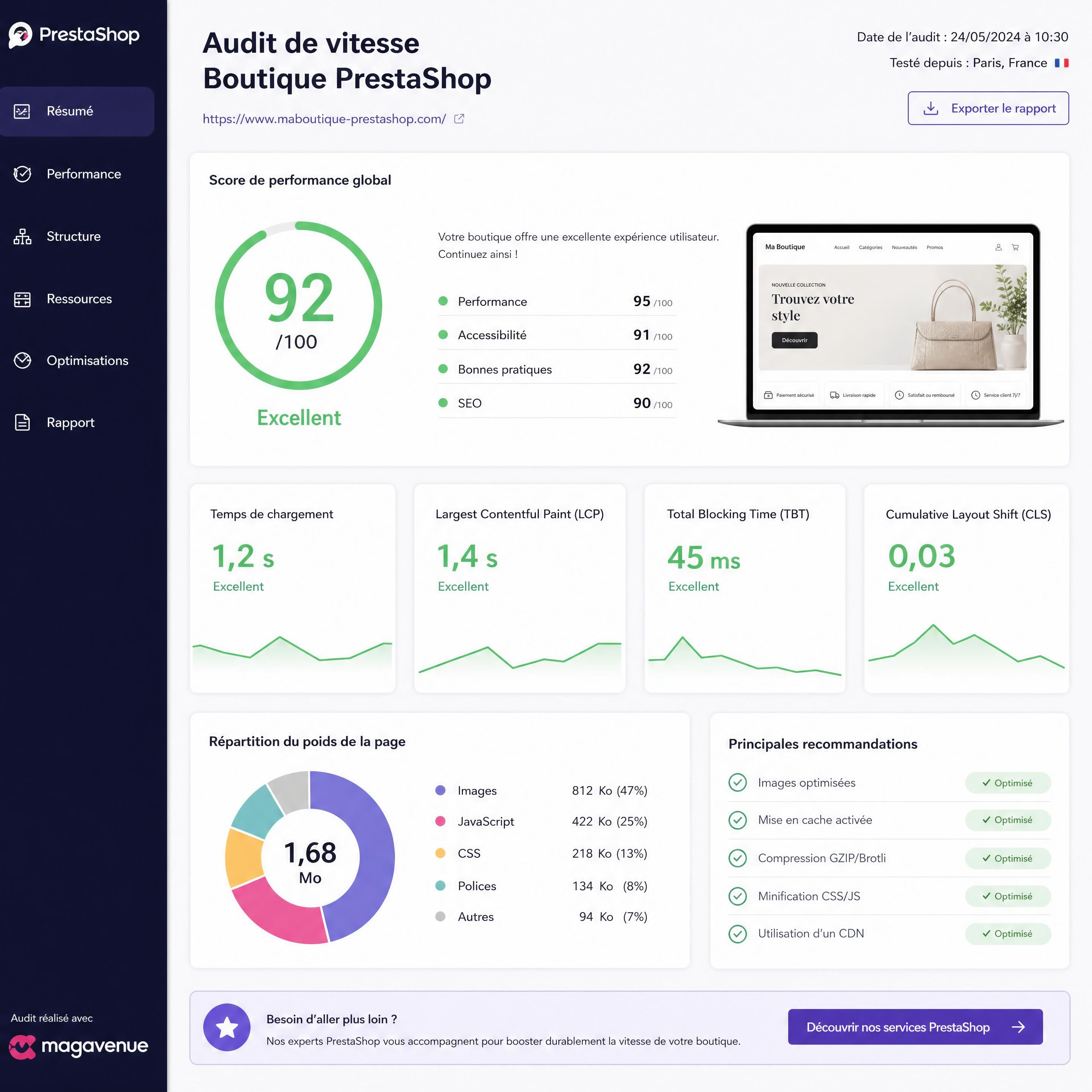
Sommaire
- Pourquoi la vitesse est essentielle pour une boutique PrestaShop
- Mesurer les performances avant toute modification
- Optimiser la configuration de PrestaShop
- Réduire le poids des images et des ressources
- Identifier les modules et scripts ralentissants
- Améliorer le serveur et le temps de réponse
- Mettre en place une méthode de suivi
- Questions fréquentes
- Chiffres clés
Pourquoi la vitesse est essentielle pour une boutique PrestaShop
La performance d’une boutique ne se résume pas au temps nécessaire pour afficher la page d’accueil. Un visiteur peut rencontrer un ralentissement sur une fiche produit, dans le panier, lors de l’utilisation d’un filtre ou au moment du paiement.
Une boutique lente peut entraîner plusieurs conséquences :
- une navigation moins confortable sur mobile ;
- des abandons plus fréquents avant l’ajout au panier ;
- une baisse de la visibilité organique lorsque l’expérience utilisateur se dégrade ;
- une charge plus importante sur le serveur ;
- des difficultés à maintenir une boutique riche en fonctionnalités.
Google recommande notamment de surveiller les Core Web Vitals : le Largest Contentful Paint, l’Interaction to Next Paint et le Cumulative Layout Shift. Les seuils généralement considérés comme satisfaisants sont un LCP inférieur à 2,5 secondes, un INP inférieur à 200 millisecondes et un CLS inférieur à 0,1.
"Les Core Web Vitals mesurent le chargement, l’interactivité et la stabilité visuelle d’une page"
— Google Search Central
L’objectif n’est pas de rechercher un score parfait à tout prix. Il faut surtout améliorer les pages qui contribuent réellement à l’activité : page d’accueil, catégories, fiches produits, panier et tunnel de commande.
Mesurer les performances avant toute modification
Avant de modifier la configuration de PrestaShop ou d’installer un module d’optimisation, établissez un état des lieux.
Tester plusieurs types de pages
Ne limitez pas l’analyse à la page d’accueil. Testez au minimum :
| Page à tester | Ce qu’elle permet d’identifier |
|---|---|
| Accueil | Poids du thème, bannières, scripts marketing |
| Catégorie | Filtres, pagination, nombre de produits affichés |
| Fiche produit | Images, déclinaisons, avis, recommandations |
| Panier | Modules de promotion, transport, cross-selling |
| Tunnel de commande | Scripts externes et étapes de paiement |
Réalisez les tests sur ordinateur et sur mobile. Une page peut sembler rapide sur une connexion fixe tout en étant particulièrement lente sur un smartphone connecté à un réseau moins performant.
Distinguer les données de laboratoire et les données réelles
Les outils de test fournissent des mesures utiles, mais elles ne décrivent pas toujours exactement l’expérience de vos clients. Les données réelles issues de navigateurs permettent de mieux comprendre les performances vécues par les visiteurs.
Utilisez notamment :
- PageSpeed Insights pour obtenir un premier diagnostic ;
- Google Search Console pour suivre les Core Web Vitals ;
- les outils de développement du navigateur pour repérer les fichiers lourds ;
- les statistiques de votre hébergement pour surveiller le temps de réponse et la charge serveur.
📊 moins de 2,5 secondes – Seuil recommandé pour le Largest Contentful Paint
Optimiser la configuration de PrestaShop
PrestaShop propose plusieurs réglages liés au cache, à la compilation des modèles et à la combinaison des ressources. Leur disponibilité et leur comportement peuvent varier selon la version installée, le thème et l’environnement technique.
Activer les mécanismes de cache avec prudence
Dans les paramètres avancés de performance, vérifiez que le cache est activé lorsque la boutique est en production. Après une modification du thème, d’un module ou d’un fichier de template, videz le cache afin d’éviter d’afficher une ancienne version des fichiers.
Une bonne pratique consiste à :
- effectuer une sauvegarde avant toute modification importante ;
- noter les réglages actuels ;
- modifier un seul paramètre à la fois ;
- tester plusieurs parcours ;
- comparer les résultats avant et après.
Le cache ne corrigera pas un serveur sous-dimensionné, une requête SQL lente ou un module qui exécute trop de traitements. Il doit être considéré comme un levier parmi d’autres.
Évaluer la combinaison et la compression des fichiers
La combinaison ou la minification des fichiers CSS et JavaScript peut réduire le nombre de ressources à télécharger. Toutefois, certains thèmes ou modules peuvent mal fonctionner lorsque ces options sont activées.
Après chaque changement, contrôlez :
- l’affichage du menu ;
- les filtres de catégories ;
- les boutons d’ajout au panier ;
- les fenêtres modales ;
- le tunnel de commande ;
- l’affichage sur mobile.
Si une fonctionnalité cesse de fonctionner, désactivez temporairement le réglage concerné et identifiez le fichier ou le module en conflit. Une boutique fonctionnelle et légèrement moins optimisée vaut mieux qu’une boutique plus rapide mais instable.
Réduire le poids des images et des ressources
Les images représentent souvent une part importante des données téléchargées par une page. Une optimisation correcte consiste à fournir une image adaptée à son emplacement, à son format et à la taille de l’écran.
Adapter les dimensions des images
Évitez d’importer une image de très grande taille pour l’afficher dans un petit emplacement. Préparez des fichiers adaptés aux besoins des fiches produits, des vignettes et des bannières.
Pour chaque image, vérifiez :
- ses dimensions réelles ;
- son poids en kilo-octets ;
- son format ;
- son niveau de compression ;
- la présence d’un texte alternatif descriptif ;
- la stabilité de son emplacement dans la page.
Les images situées sous la ligne de flottaison peuvent généralement être chargées progressivement. En revanche, l’image principale visible dès l’arrivée sur la page ne doit pas être retardée inutilement.
"Le chargement différé peut réduire le poids initial d’une page, mais l’image principale doit rester prioritaire"
— web.dev
Éviter le chargement différé systématique
Appliquer le lazy loading à toutes les images n’est pas une bonne méthode. L’image principale d’une fiche produit ou la bannière visible immédiatement peut contribuer au LCP. Elle doit donc être chargée rapidement.
À l’inverse, les images de recommandations, d’avis ou de produits situées plus bas dans la page peuvent être chargées au fur et à mesure que l’utilisateur fait défiler l’écran.

Contrôler les polices et les scripts externes
Les polices, outils de suivi, widgets de chat, services d’avis et scripts publicitaires peuvent ralentir l’affichage ou l’interactivité. Analysez leur utilité réelle.
Pour chaque script, posez-vous trois questions :
- Est-il indispensable à la vente ou au fonctionnement de la boutique ?
- Est-il chargé sur toutes les pages alors qu’il n’est utile que sur certaines ?
- Peut-il être chargé après le contenu principal ?
Un script de réservation ou de paiement n’a pas nécessairement besoin d’être chargé sur une page de blog. À l’inverse, un script requis pour le panier doit être testé avec attention avant toute modification.
Identifier les modules et scripts ralentissants
L’ajout de fonctionnalités est souvent nécessaire pour adapter une boutique aux besoins de l’entreprise. Cependant, chaque module peut ajouter des requêtes, des fichiers CSS, du JavaScript ou des traitements côté serveur.
Réaliser un inventaire fonctionnel
Listez les modules installés et classez-les par usage :
| Type de fonctionnalité | Risque potentiel |
|---|---|
| Navigation à facettes | Requêtes supplémentaires et filtres complexes |
| Avis clients | Scripts externes et appels asynchrones |
| Recommandations | Calculs ou chargements de produits associés |
| Pop-up marketing | JavaScript exécuté dès le chargement |
| Suivi publicitaire | Ressources tierces et appels réseau |
| Personnalisation avancée | Traitements supplémentaires sur les fiches produits |
Ce classement ne signifie pas qu’un type de module est automatiquement lent. Il permet simplement de prioriser les vérifications.
Tester les modules de manière isolée
Si les performances se sont dégradées après l’installation d’un module, désactivez-le temporairement sur une copie de test ou dans un environnement de préproduction. Comparez les résultats sur les mêmes pages.
Évitez de désactiver directement un module essentiel sur la boutique active sans sauvegarde ni procédure de retour arrière. Certaines fonctionnalités peuvent également modifier la structure des données : une simple désactivation ne suffit donc pas toujours à mesurer leur impact complet.
Vérifier les modules non utilisés
Les modules installés mais non utilisés doivent être examinés. Un module désactivé peut laisser des fichiers, des tables ou des tâches planifiées. Avant toute suppression, vérifiez qu’il n’est pas nécessaire à une autre fonctionnalité du thème ou du tunnel de commande.
Pour les développements spécifiques, demandez également une revue du code lorsque :
- une page particulière est beaucoup plus lente que les autres ;
- le temps de réponse augmente avec le nombre de produits ;
- une requête se répète de nombreuses fois ;
- un traitement est exécuté sur chaque page alors qu’il pourrait être limité à certaines zones.
Améliorer le serveur et le temps de réponse
Une optimisation front-end ne compensera pas toujours un temps de réponse serveur trop élevé. Le serveur doit pouvoir gérer les connexions simultanées, les requêtes de la base de données et les traitements PrestaShop.
Vérifier les éléments techniques essentiels
Avec votre hébergeur ou votre administrateur technique, contrôlez notamment :
- la version de PHP compatible avec votre version de PrestaShop ;
- la mémoire disponible pour PHP ;
- les limites d’exécution ;
- la configuration de la base de données ;
- la présence d’un système de cache serveur ;
- la compression des réponses ;
- la qualité du réseau et du stockage.
Un hébergement adapté à une boutique de petite taille peut devenir insuffisant après l’augmentation du catalogue, du trafic ou du nombre de modules.
Surveiller le temps de réponse initial
Le temps nécessaire au serveur pour commencer à répondre est un indicateur important. S’il est élevé sur toutes les pages, recherchez en priorité une cause côté hébergement, base de données, cache serveur ou code personnalisé.
S’il est élevé uniquement sur certaines pages, concentrez l’analyse sur les fonctionnalités propres à ces pages : recherche, filtres, déclinaisons, recommandations ou règles de prix.
Mettre en place une méthode de suivi
L’optimisation de la vitesse n’est pas une action ponctuelle. Une mise à jour, un nouveau visuel, une campagne marketing ou l’installation d’un module peut modifier les performances.
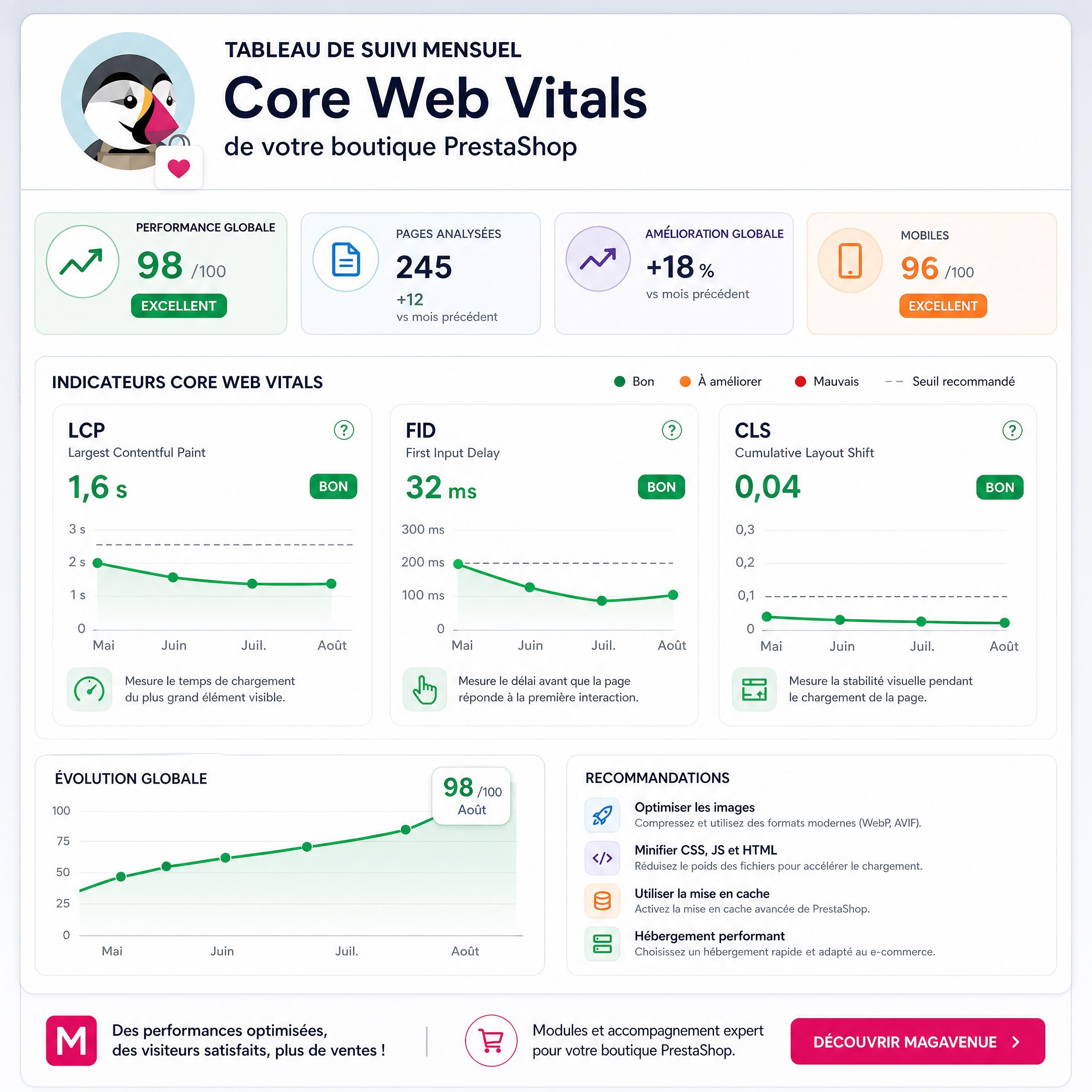
Suivre un tableau de contrôle mensuel
Créez un tableau simple avec les indicateurs suivants :
| Indicateur | Fréquence de suivi | Objectif |
|---|---|---|
| LCP | Mensuelle | Réduire le délai d’affichage principal |
| INP | Mensuelle | Améliorer la réactivité |
| CLS | Mensuelle | Éviter les décalages visuels |
| Temps de réponse serveur | Hebdomadaire | Détecter les ralentissements |
| Poids moyen des pages | Mensuelle | Limiter les téléchargements inutiles |
| Taux d’ajout au panier | Mensuelle | Relier performance et comportement |
Après chaque optimisation, comparez les mesures sur les mêmes pages et dans des conditions similaires. Ne vous fiez pas uniquement à un score global : observez également le parcours réel d’un utilisateur.
Procéder par priorité
Commencez par les corrections qui combinent fort impact et faible risque :
- réduire le poids des images ;
- supprimer les ressources inutiles ;
- vérifier le cache ;
- corriger les décalages de mise en page ;
- analyser les modules lourds ;
- examiner le serveur et la base de données ;
- envisager des développements spécifiques.
Cette méthode évite d’installer plusieurs solutions d’optimisation qui se chevauchent et peuvent générer des conflits.
Maillage interne recommandé
Pour renforcer la navigation et accompagner le lecteur vers des contenus complémentaires, vous pouvez créer des liens internes vers :
- un guide sur la mise à jour sécurisée de PrestaShop ;
- un article dédié au choix d’un module PrestaShop ;
- un tutoriel sur l’optimisation des images produits ;
- une page présentant les services de développement et d’accompagnement PrestaShop de Magavenue ;
- la boutique de modules Magavenue, en fonction du besoin identifié.
Les ancres doivent rester descriptives et correspondre réellement au contenu de la page ciblée. Évitez les liens génériques comme « cliquez ici ».
Questions fréquentes
Comment savoir ce qui ralentit une boutique PrestaShop ?
Commencez par tester plusieurs types de pages avec un outil de mesure de performance. Examinez ensuite le poids des images, le nombre de fichiers chargés, les scripts externes, le temps de réponse serveur et les modules actifs. Comparez les pages rapides et lentes afin d’isoler les fonctionnalités responsables.
Faut-il installer un module de cache pour accélérer PrestaShop ?
Pas nécessairement. PrestaShop dispose déjà de réglages de cache, et la performance dépend aussi du thème, du serveur, des images, des requêtes et des modules. Un module de cache peut être utile dans certains environnements, mais il doit être choisi et configuré en fonction de la version de PrestaShop et de l’architecture de la boutique.
Les images WebP suffisent-elles à rendre une boutique rapide ?
Non. Un format d’image plus efficace peut réduire le poids des fichiers, mais il ne corrige pas un JavaScript trop lourd, un serveur lent ou des requêtes coûteuses. Il faut également adapter les dimensions, compresser les images et ne pas charger inutilement celles qui ne sont pas visibles.
La minification CSS et JavaScript peut-elle casser le thème ?
Oui, c’est possible selon la structure du thème et des modules. Après activation, testez les menus, les filtres, le panier, les déclinaisons et le paiement. En cas de problème, désactivez l’option concernée et recherchez le fichier ou le module incompatible.
Quand faut-il faire appel à un spécialiste PrestaShop ?
Un accompagnement technique est recommandé lorsque les ralentissements persistent malgré les optimisations courantes, lorsqu’une boutique utilise de nombreux développements spécifiques ou lorsque les performances se dégradent après une mise à jour. Un audit peut aider à prioriser les actions sans modifier inutilement une boutique fonctionnelle.
Chiffres clés
📊 inférieur à 2,5 secondes – Largest Contentful Paint recommandé
📊 inférieur à 200 millisecondes – Interaction to Next Paint recommandé
📊 inférieur à 0,1 – Cumulative Layout Shift recommandé
📊 souvent parmi les éléments les plus lourds d’une page web – Images et ressources visuelles
Conclusion
Optimiser la vitesse d’une boutique PrestaShop demande une approche méthodique : mesurer avant d’agir, réduire le poids des ressources, vérifier la configuration, analyser les modules et surveiller le serveur. Les meilleurs résultats viennent rarement d’un seul réglage. Ils résultent plutôt d’une série d’améliorations ciblées, testées et suivies dans le temps.
Commencez par les pages les plus importantes pour votre activité et traitez les problèmes les plus visibles par vos clients. Si vous avez besoin d’un module adapté ou d’un accompagnement technique pour diagnostiquer votre boutique, consultez les solutions et services Magavenue correspondant précisément à votre version de PrestaShop et à vos besoins.
