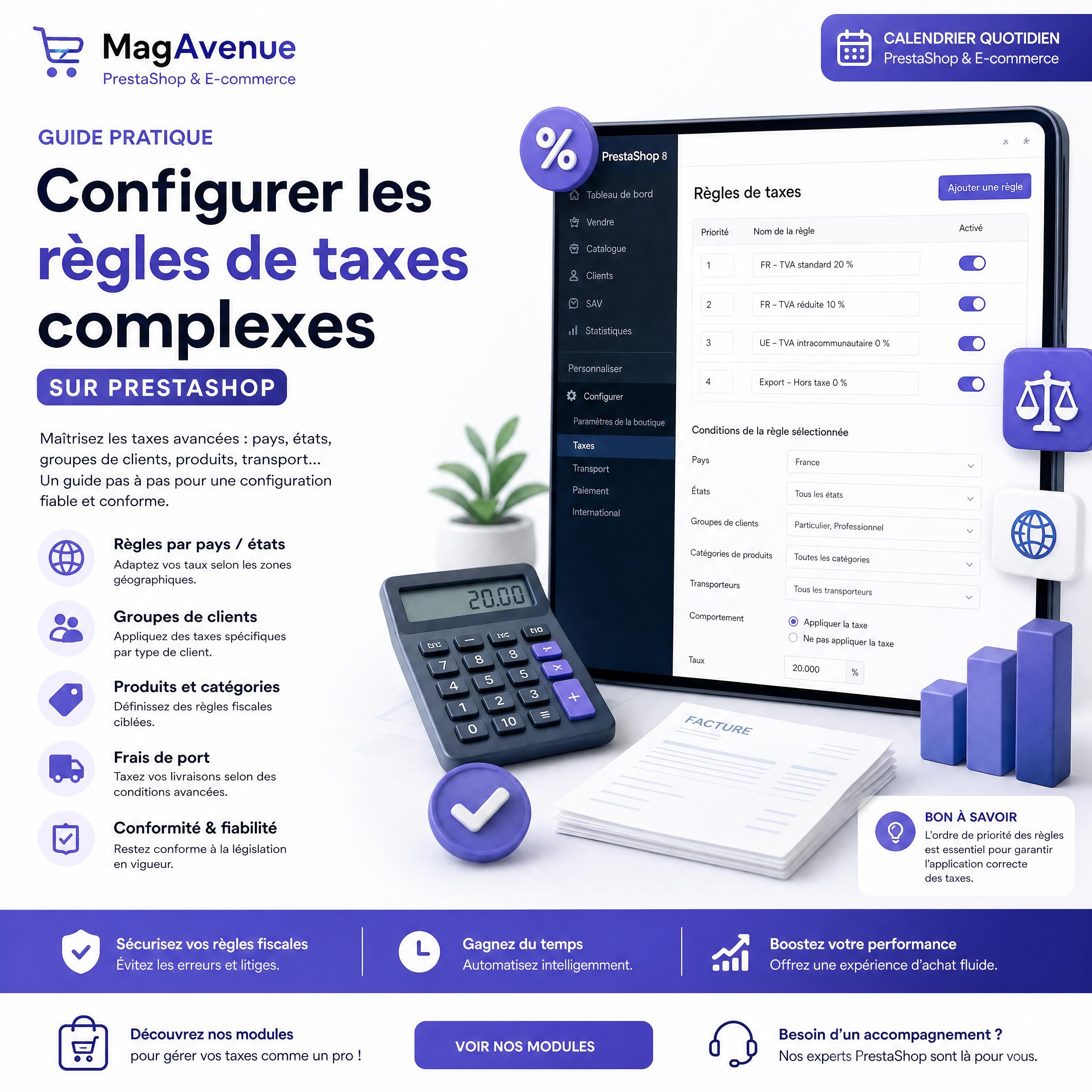
Guide pratique pour configurer les règles de taxes complexes sur PrestaShop

Guide pratique pour configurer les règles de taxes complexes sur PrestaShop

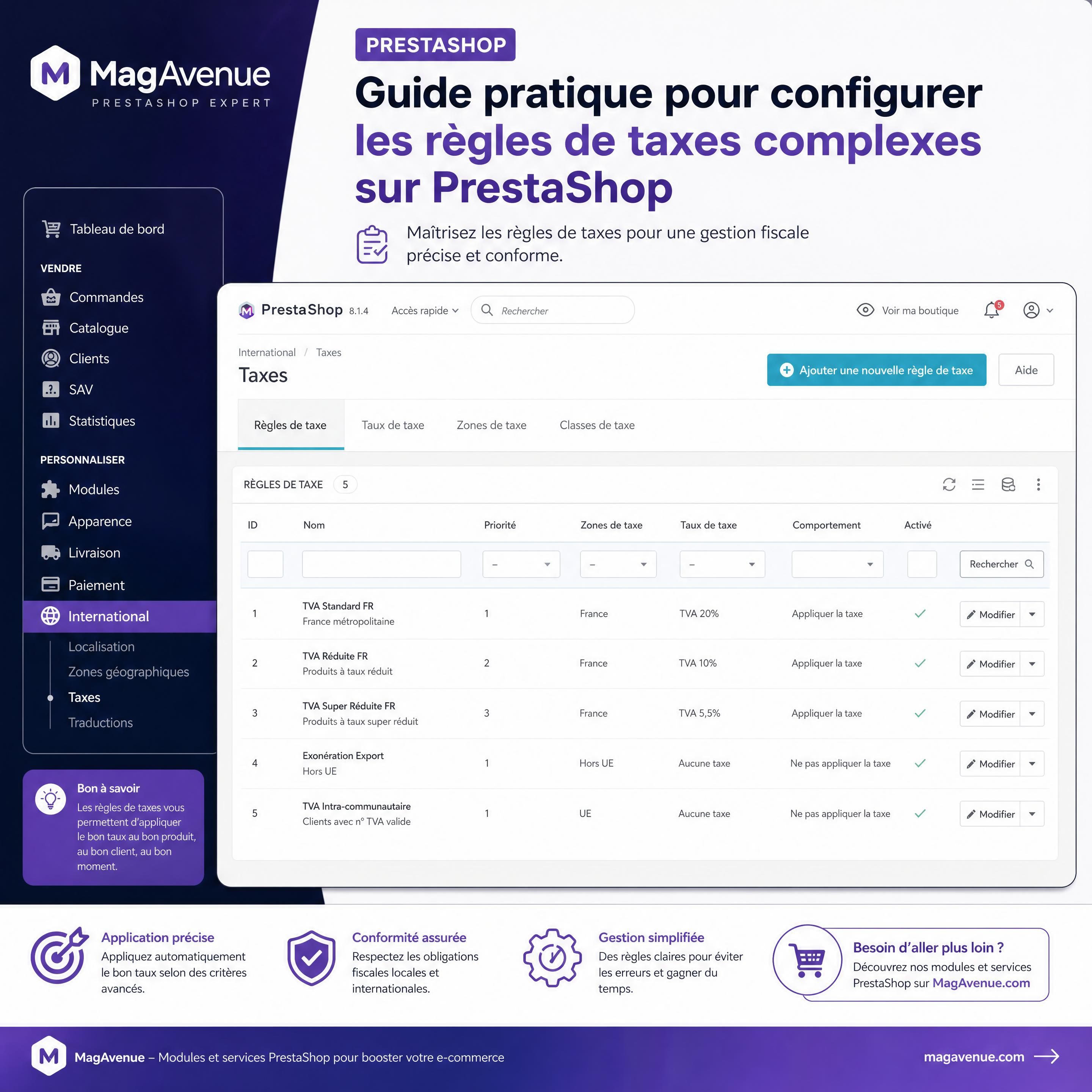
Interface du back-office PrestaShop affichant la page International > Taxes et les règles de taxe »></p><p>Une mauvaise configuration fiscale peut rapidement transformer une boutique PrestaShop en source d’erreurs : prix TTC incorrects, factures incohérentes, taux appliqué au mauvais pays ou encore écarts entre le panier et le montant réellement déclaré.</p><p>Pourtant, le système de taxes de PrestaShop permet de gérer des cas complexes à condition de bien comprendre son fonctionnement. La clé consiste à distinguer trois éléments : <strong>les taxes</strong>, <strong>les règles de taxes</strong> et <strong>les zones géographiques</strong>.</p><p>Ce guide explique comment configurer proprement les règles de taxes complexes sur PrestaShop, notamment pour les ventes en France, dans l’Union européenne et à l’international.</p><blockquote><p><strong>Important :</strong> la configuration présentée dans cet article est une aide technique pour paramétrer PrestaShop. Elle ne remplace pas la validation de votre situation par un expert-comptable ou un conseiller fiscal.</p></blockquote><h2>Table des matières</h2><ul>
<li><a
href=#comprendre-le-fonctionnement-des-taxes-sur-prestashop>Comprendre le fonctionnement des taxes sur PrestaShop</a></li>
<li><a
href=#pr%C3%A9parer-sa-strat%C3%A9gie-fiscale-avant-la-configuration>Préparer sa stratégie fiscale avant la configuration</a></li>
<li><a
href=#cr%C3%A9er-une-taxe-dans-prestashop>Créer une taxe dans PrestaShop</a></li>
<li><a
href=#configurer-une-r%C3%A8gle-de-taxe-complexe>Configurer une règle de taxe complexe</a></li>
<li><a
href=#g%C3%A9rer-les-cas-fr%C3%A9quents-de-tva>Gérer les cas fréquents de TVA</a></li>
<li><a
href=#tester-et-contr%C3%B4ler-le-calcul-des-taxes>Tester et contrôler le calcul des taxes</a></li>
<li><a
href=#les-erreurs-%C3%A0-%C3%A9viter>Les erreurs à éviter</a></li>
<li><a
href=#questions-fr%C3%A9quentes>Questions fréquentes</a></li>
<li><a
href=#chiffres-cl%C3%A9s>Chiffres clés</a></li></ul><h2>Comprendre le fonctionnement des taxes sur PrestaShop</h2><p>Dans PrestaShop, une taxe correspond à un taux donné, tandis qu’une règle de taxe détermine <strong>dans quelles conditions ce taux doit être appliqué</strong>.</p><p>Une règle de taxe peut notamment dépendre :</p><ul>
<li>du pays de livraison ;</li>
<li>de l’État ou de la région, lorsque cette information est utilisée ;</li>
<li>de la zone géographique ;</li>
<li>du groupe de clients ;</li>
<li>du type de produit ;</li>
<li>du statut fiscal du client ;</li>
<li>du lieu d’expédition ou de livraison selon le scénario commercial.</li></ul><p>La gestion des taxes se trouve généralement dans le menu <strong>International > Taxes</strong> du back-office. La documentation officielle de PrestaShop indique que cette section permet de consulter les taxes existantes et de créer de nouvelles configurations fiscales.</p><blockquote><p>"La page des taxes permet de gérer les taxes existantes ainsi que leur zone d’application et leur taux"<br>
— Documentation officielle PrestaShop</p></blockquote><h3>La différence entre taxe et règle de taxe</h3><p>Prenons un exemple simple :</p><table><thead><tr><th>Élément</th><th>Exemple</th></tr></thead><tbody><tr><td>Taxe</td><td>TVA France 20 %</td></tr><tr><td>Zone</td><td>France</td></tr><tr><td>Règle de taxe</td><td>TVA France 20 % appliquée aux clients livrés en France</td></tr><tr><td>Produit</td><td>Module PrestaShop vendu 100 € HT</td></tr><tr><td>Résultat</td><td>120 € TTC</td></tr></tbody></table><p>La taxe représente le <strong>taux</strong>. La règle de taxe représente la <strong>logique d’application</strong>.</p><p>Cette distinction est essentielle lorsqu’une même boutique vend :</p><ul>
<li>en France ;</li>
<li>dans plusieurs pays européens ;</li>
<li>à des particuliers et à des professionnels ;</li>
<li>des produits soumis à des taux différents ;</li>
<li>des produits physiques et numériques ;</li>
<li>des articles avec éco-participation ou frais spécifiques.</li></ul><h2>Préparer sa stratégie fiscale avant la configuration</h2><p>Avant de créer des règles dans PrestaShop, il est préférable de dresser une matrice fiscale. Cette étape évite de multiplier les règles inutiles ou de créer des conflits entre plusieurs configurations.</p><h3>1. Identifier les pays réellement desservis</h3><p>Commencez par lister les pays vers lesquels la boutique expédie ses commandes. Ne configurez pas des règles pour tous les pays disponibles dans PrestaShop si votre activité ne les concerne pas.</p><p>Classez ensuite les destinations dans des groupes cohérents :</p><table><thead><tr><th>Groupe de destinations</th><th>Exemple de traitement</th></tr></thead><tbody><tr><td>France</td><td>TVA française selon le produit</td></tr><tr><td>Union européenne – particuliers</td><td>TVA du pays de consommation selon le régime applicable</td></tr><tr><td>Union européenne – professionnels</td><td>Traitement spécifique si le numéro de TVA est valide</td></tr><tr><td>Hors Union européenne</td><td>Exportation ou règles locales à vérifier</td></tr><tr><td>Territoires particuliers</td><td>Analyse séparée selon leur statut fiscal</td></tr></tbody></table><h3>2. Classer les produits par régime de taxe</h3><p>Tous les produits ne doivent pas nécessairement utiliser la même règle. Créez une grille interne basée sur :</p><ul>
<li>la catégorie de produit ;</li>
<li>le taux applicable ;</li>
<li>le type de client ;</li>
<li>le pays de destination ;</li>
<li>le canal de vente ;</li>
<li>le statut physique ou numérique du produit.</li></ul><p>Cette préparation permet ensuite d’associer rapidement la bonne règle à chaque fiche produit.</p><h3>3. Définir l’affichage des prix</h3><p>PrestaShop peut afficher les prix hors taxes ou toutes taxes comprises. Ce choix doit être cohérent avec votre marché et votre clientèle.</p><p>Pour une boutique destinée principalement aux particuliers, l’affichage TTC est souvent plus lisible. Pour une activité B2B, l’affichage HT peut être pertinent, à condition que la TVA soit clairement présentée dans le panier, la commande et la facture.</p><p>Vérifiez également :</p><ul>
<li>le prix affiché sur les pages produits ;</li>
<li>le prix dans le panier ;</li>
<li>le montant des frais de livraison ;</li>
<li>le total de la commande ;</li>
<li>le contenu de la facture ;</li>
<li>les exports vers la comptabilité.</li></ul><h2>Créer une taxe dans PrestaShop</h2><p>Une taxe doit être créée uniquement lorsqu’elle correspond à un taux distinct qui sera réellement utilisé dans votre catalogue.</p><p>Dans le back-office :</p><ol>
<li>Ouvrez <strong>International</strong>.</li>
<li>Accédez à <strong>Taxes</strong>.</li>
<li>Cliquez sur <strong>Ajouter une taxe</strong>.</li>
<li>Saisissez un nom explicite.</li>
<li>Indiquez le taux correspondant.</li>
<li>Enregistrez la configuration.</li></ol><p>Utilisez des noms normalisés et facilement compréhensibles, par exemple :</p><ul>
<li>TVA France 20 % ;</li>
<li>TVA France 10 % ;</li>
<li>TVA France 5,5 % ;</li>
<li>TVA Allemagne 19 % ;</li>
<li>TVA Espagne 21 % ;</li>
<li>TVA intracommunautaire B2B ;</li>
<li>Exonération export.</li></ul><p>Évitez les intitulés trop génériques comme « TVA 20 » ou « Taxe 1 ». Dans une boutique comportant plusieurs dizaines de règles, un nom ambigu augmente le risque d’erreur.</p><p>📊 <strong>10 000 €</strong> – Seuil européen pour les ventes à distance intracommunautaires</p><h2>Configurer une règle de taxe complexe</h2><p>Une règle de taxe regroupe une ou plusieurs associations entre un taux, une zone et des conditions géographiques.</p><p>Pour créer une règle :</p><ol>
<li>Ouvrez <strong>International > Règles de taxes</strong>.</li>
<li>Cliquez sur <strong>Ajouter une règle de taxe</strong>.</li>
<li>Donnez-lui un nom clair.</li>
<li>Ajoutez les pays ou zones concernés.</li>
<li>Sélectionnez la taxe à appliquer.</li>
<li>Précisez, si nécessaire, l’État ou la région.</li>
<li>Enregistrez la règle.</li>
<li>Associez-la aux produits concernés.</li></ol><p>La documentation officielle de PrestaShop confirme que les règles de taxes personnalisées se configurent depuis la section <strong>International > Taxes</strong>.</p><blockquote><p>"PrestaShop permet de définir des règles de taxes personnalisées depuis le menu International > Taxes"<br>
— PrestaShop Help Center</p></blockquote><h3>Exemple : appliquer plusieurs taux selon le pays</h3><p>Imaginons un produit vendu dans trois pays :</p><table><thead><tr><th>Pays de livraison</th><th
align=right>Taux à appliquer</th><th>Règle</th></tr></thead><tbody><tr><td>France</td><td
align=right>20 %</td><td>TVA France 20 %</td></tr><tr><td>Allemagne</td><td
align=right>19 %</td><td>TVA Allemagne 19 %</td></tr><tr><td>Espagne</td><td
align=right>21 %</td><td>TVA Espagne 21 %</td></tr></tbody></table><p>Chaque ligne doit être correctement associée à une taxe et à une zone géographique. Si plusieurs pays partagent exactement le même traitement, ils peuvent être regroupés dans une même zone.</p><h3>Exemple : différencier particuliers et professionnels</h3><p>La gestion B2B demande davantage de contrôle. Un client professionnel établi dans un autre pays de l’Union européenne peut, sous certaines conditions, bénéficier d’un traitement différent si son numéro de TVA intracommunautaire est valide.</p><p>Dans ce cas, vérifiez :</p><ul>
<li>que le champ de numéro de TVA est activé ;</li>
<li>que le numéro est renseigné dans l’adresse du client ;</li>
<li>que la validation du numéro est contrôlée ;</li>
<li>que la règle B2B ne s’applique pas automatiquement à un particulier ;</li>
<li>que la facture mentionne le traitement fiscal approprié.</li></ul><p>La validation d’un numéro de TVA intracommunautaire doit être réalisée avec un outil officiel ou reconnu, comme le système VIES. La responsabilité de vérifier les conditions d’exonération reste celle du vendeur.</p><h3>Exemple : gérer les ventes à distance dans l’Union européenne</h3><p>Pour les ventes B2C à distance dans l’Union européenne, le régime OSS peut simplifier la déclaration et le paiement de la TVA. Le principe est de déclarer les ventes concernées via un guichet unique, tout en appliquant le taux du pays de consommation lorsque les conditions du régime sont réunies.</p><p>La Commission européenne indique que le guichet OSS permet aux vendeurs en ligne de s’enregistrer dans un seul État membre pour déclarer et payer la TVA applicable à certaines ventes transfrontalières dans l’Union européenne.</p><blockquote><p>"Le guichet OSS permet de centraliser la déclaration et le paiement de la TVA sur certaines ventes transfrontalières dans l’Union européenne"<br>
— Commission européenne – VAT One Stop Shop</p></blockquote><p>Dans PrestaShop, cette logique doit être traduite par une configuration précise :</p><ul>
<li>pays de livraison correctement détecté ;</li>
<li>adresses client complètes ;</li>
<li>zones géographiques fiables ;</li>
<li>taux de TVA associés à chaque pays ;</li>
<li>règles distinctes pour les ventes B2C et B2B ;</li>
<li>export régulier des données pour la déclaration.</li></ul><p><img
class=lazy decoding=async src=data:image/svg+xml,%3Csvg%20xmlns%3D%22http%3A%2F%2Fwww.w3.org%2F2000%2Fsvg%22%20viewBox%3D%220%200%201%201%22%3E%3C%2Fsvg%3E data-src=https://limova-public-v2.s3.eu-central-1.amazonaws.com/blog-images/blog-image-1791703181820-x60kehot.jpeg alt=

Gérer les cas fréquents de TVA

Produits soumis à plusieurs taux

Si votre catalogue contient des produits soumis à des taux différents, n’appliquez pas une règle unique à toute la boutique. Attribuez la règle correspondante à chaque produit ou catégorie.

Contrôlez particulièrement :

  • les déclinaisons ;
  • les packs ;
  • les produits personnalisables ;
  • les produits importés ;
  • les accessoires ajoutés au panier ;
  • les promotions appliquées sur plusieurs catégories.

Frais de livraison

Les frais de livraison peuvent être soumis à un traitement fiscal particulier. Vérifiez que le taux affiché dans le panier correspond à votre méthode de facturation et à la réglementation applicable.

Un problème fréquent survient lorsque le produit utilise un taux correct, mais que les frais de transport restent associés à un ancien taux. Testez donc toujours une commande avec :

  • un seul produit ;
  • plusieurs produits à taux différents ;
  • une livraison gratuite ;
  • une livraison payante ;
  • un code promotionnel.

Éco-participation et taxes additionnelles

Certains secteurs ajoutent des contributions ou des frais spécifiques au prix du produit. Ces éléments doivent être identifiés séparément de la TVA et intégrés selon les possibilités natives de PrestaShop ou d’un module adapté.

Lorsque la logique devient trop spécifique, un module spécialisé peut éviter de multiplier les règles manuelles. Les modules proposés dans la boutique Magavenue peuvent être étudiés pour compléter les fonctions natives de PrestaShop et automatiser certaines opérations fiscales ou commerciales.

Tester et contrôler le calcul des taxes

Une configuration fiscale ne doit jamais être considérée comme terminée après son enregistrement. Elle doit être testée dans plusieurs scénarios.

La checklist de validation

TestRésultat attendu
Client français particulierTaux français correct
Client français professionnelTraitement B2B cohérent
Client européen particulierTaux du pays applicable
Client européen professionnelVérification du numéro de TVA
Client hors UETraitement export ou règle spécifique
Produit avec taux réduitTaux spécifique appliqué
Panier multi-tauxCalcul séparé par produit
Frais de livraisonTVA cohérente avec la commande
Facture PDFTotaux HT, TVA et TTC corrects
RemboursementTaxe recalculée correctement

Utilisez de préférence un environnement de préproduction ou un accès restreint avant de modifier une configuration active. Après chaque changement, réalisez une commande de test et contrôlez la facture générée.

Vérifiez également les données transmises aux outils externes :

  • logiciel comptable ;
  • ERP ;
  • solution de paiement ;
  • outil de facturation ;
  • gestionnaire de flux ;
  • marketplace ;
  • module d’export des commandes.

📊 Jusqu’à 95 % – Réduction potentielle de la charge administrative grâce au guichet OSS

Les erreurs à éviter

Créer trop de règles similaires

Des règles presque identiques deviennent difficiles à maintenir. Avant d’en créer une nouvelle, vérifiez si une règle existante peut être réutilisée.

Modifier une taxe déjà utilisée sans mesurer l’impact

Changer le taux d’une taxe peut modifier l’affichage de nombreux produits et influencer les commandes en cours. Documentez toujours la modification et réalisez un test avant publication.

Confondre pays de facturation et pays de livraison

Selon le contexte fiscal, le pays pertinent peut être celui de livraison, de facturation ou celui associé au statut du client. Une adresse incomplète peut provoquer l’application d’une mauvaise règle.

Ne pas contrôler les groupes de clients

Une règle destinée aux professionnels ne doit pas être appliquée à l’ensemble des visiteurs. Vérifiez les groupes clients et les conditions utilisées par votre configuration.

Négliger les mises à jour réglementaires

Les règles de TVA du commerce électronique peuvent évoluer. En 2026, l’Union européenne continue notamment de publier des précisions sur les régimes OSS, IOSS et les ventes à distance importées.

"De nouvelles orientations européennes publiées en 2026 précisent le traitement de certaines ventes à distance de biens importés"
— Commission européenne – VAT e-Commerce

Pour cette raison, programmez une revue périodique de votre configuration PrestaShop et conservez une trace des changements effectués.

Questions Fréquentes

Où configurer les règles de taxes dans PrestaShop ?

Les taxes et règles de taxes se configurent généralement depuis le menu International > Taxes du back-office. Selon la version de PrestaShop et les modules installés, certains intitulés peuvent légèrement varier.

Quelle est la différence entre une taxe et une règle de taxe ?

La taxe correspond au taux, par exemple 20 %. La règle de taxe détermine quand et où ce taux doit s’appliquer, notamment selon le pays, la zone géographique et le profil du client.

Comment gérer plusieurs taux de TVA dans une même boutique PrestaShop ?

Créez une taxe pour chaque taux nécessaire, puis associez ces taxes à des règles distinctes. Attribuez ensuite la bonne règle à chaque produit ou catégorie de produits.

Comment appliquer la TVA du pays du client européen ?

Pour les ventes à distance B2C dans l’Union européenne, la TVA du pays de consommation peut s’appliquer lorsque les conditions réglementaires sont réunies. La boutique doit donc identifier correctement le pays de livraison et utiliser une configuration compatible avec le régime OSS.

Faut-il utiliser un module pour gérer les taxes complexes ?

Les fonctions natives de PrestaShop suffisent pour de nombreux cas. Un module peut toutefois être utile si vous devez gérer des règles avancées, automatiser la validation de données, connecter la boutique à votre comptabilité ou traiter des scénarios fiscaux spécifiques.

Chiffres Clés

📊 10 000 € : seuil européen mentionné par la Commission européenne pour certaines ventes à distance intracommunautaires avant l’application des règles correspondantes du pays de consommation.
📊 10 000 € – Seuil européen des ventes à distance intracommunautaires

💡 150 € : valeur maximale généralement associée au régime IOSS pour certaines ventes à distance de biens importés.
📊 150 € – Seuil de valeur intrinsèque pour certaines ventes à distance importées

📈 1er juillet 2026 : date annoncée par la Commission européenne pour l’entrée en application d’un droit de douane forfaitaire temporaire de 3 € par article dans certains cas de ventes à distance de biens importés.
📊 1er juillet 2026 – Date d’application de nouvelles orientations douanières sur certaines importations

Conclusion

Configurer des règles de taxes complexes sur PrestaShop demande une méthode structurée : identifier les pays desservis, classer les produits, créer des taxes clairement nommées, associer chaque taux à la bonne zone et tester tous les scénarios de commande.

La priorité est de conserver une configuration lisible et documentée. Une règle fiscale bien conçue doit produire le bon montant dans la fiche produit, le panier, le paiement, la facture et les exports comptables.

Avant toute mise en production, réalisez une série de commandes tests et vérifiez votre configuration avec votre conseiller fiscal. Si les règles deviennent trop nombreuses ou trop spécifiques, explorez les modules et services Magavenue pour automatiser certaines tâches et fiabiliser la gestion quotidienne de votre boutique PrestaShop.

Laisser un commentaire

Votre adresse e-mail ne sera pas publiée. Les champs obligatoires sont indiqués avec *